
Quét thành văn bản: quy trình OCR thực tế
Cập nhật lần cuối: tháng 8 năm 2026
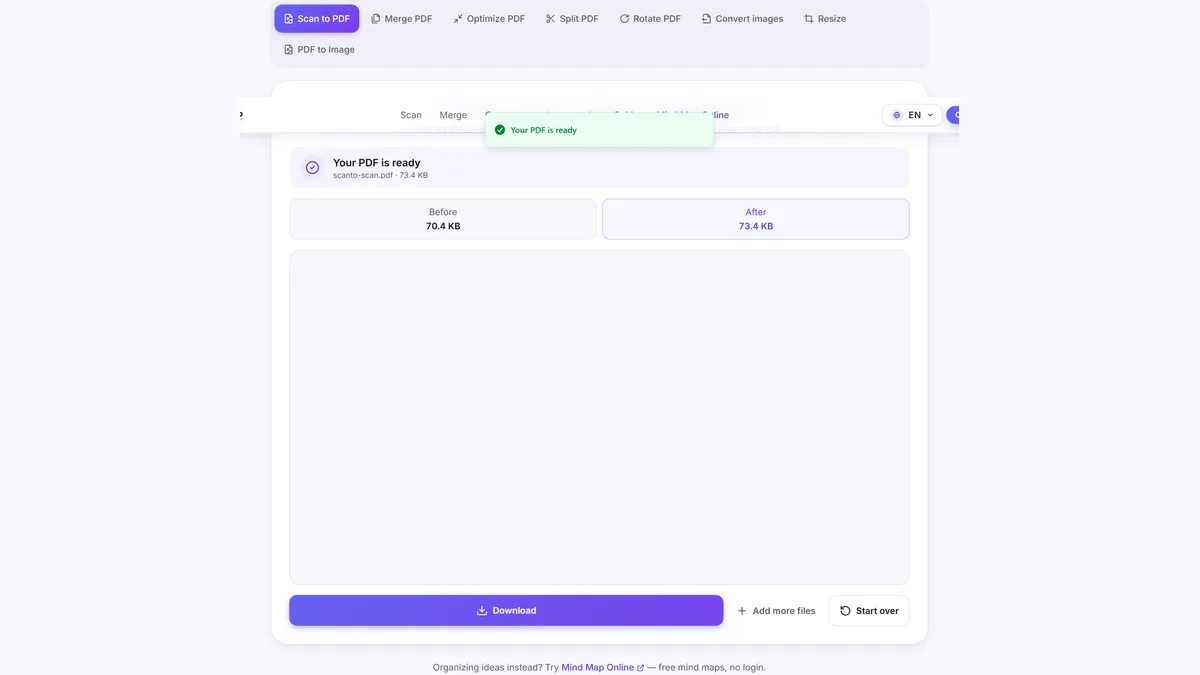
Câu trả lời nhanh: Phương pháp đáng tin cậy gồm hai bước: đầu tiên tạo PDF chất lượng cao từ ảnh tài liệu, sau đó chạy OCR để trích xuất văn bản.
ScanTo được tối ưu hóa để tạo PDF cục bộ nhanh chóng. OCR được xử lý bởi các dịch vụ nhận dạng văn bản chuyên dụng.
-
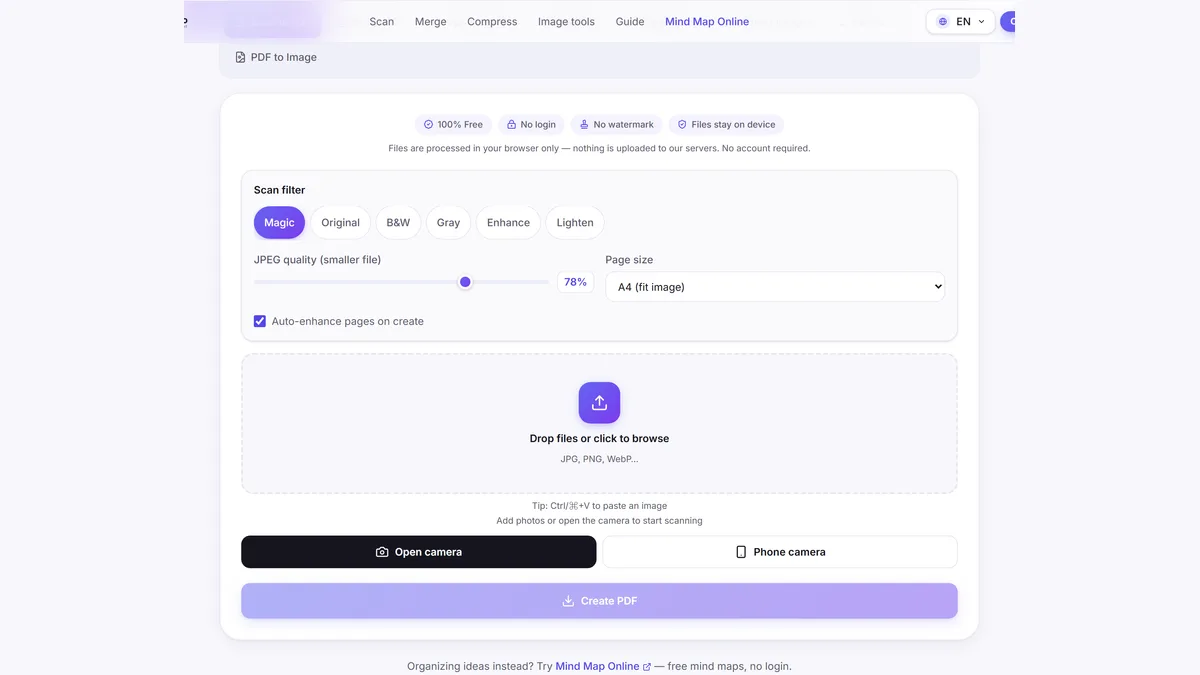
1. Chụp ảnh tài liệu rõ ràng
Chụp ảnh sắc nét với ánh sáng tốt và độ mờ tối thiểu.
-
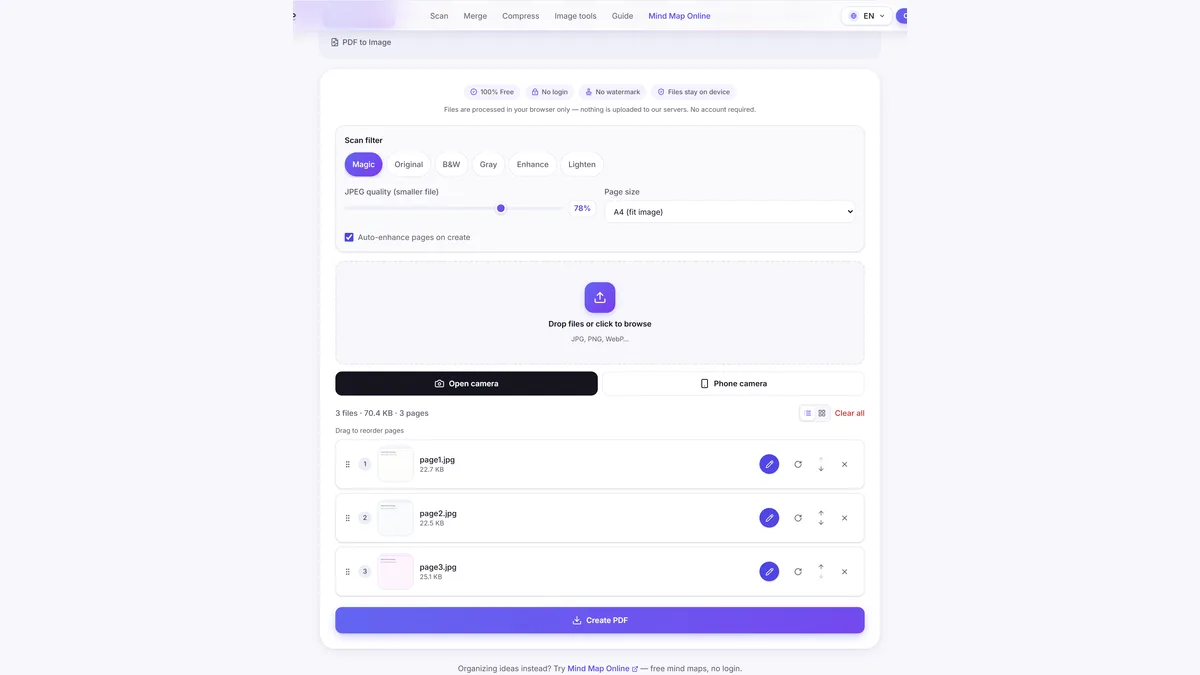
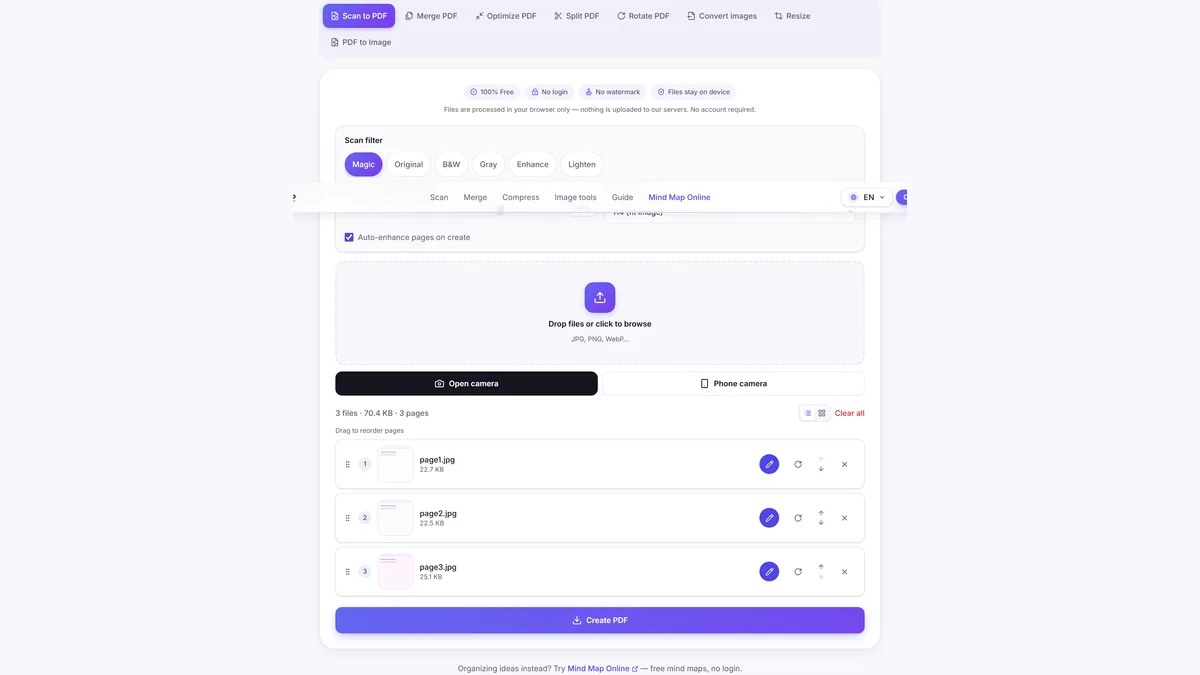
2. Chuyển đổi ảnh thành PDF trong ScanTo
Tải trang lên trong Quét thành PDF và xuất một tệp sạch.
-
3. Chạy OCR trên PDF đã xuất
Tải PDF lên nhà cung cấp OCR ưa thích của bạn để trích xuất văn bản.
-
4. Xem lại văn bản đã nhận dạng
Sửa đầu ra OCR khi cần trước khi sử dụng cuối cùng.
Câu hỏi thường gặp
Làm thế nào để chuyển đổi bản quét thành văn bản?
Quy trình thông thường: quét trang thành PDF trước, sau đó chạy OCR trong công cụ nhận dạng văn bản. ScanTo xử lý bước đầu tiên nhanh chóng trong trình duyệt.
ScanTo có thể chuyển đổi bản quét thành văn bản có thể chỉnh sửa trực tiếp không?
Chưa. ScanTo hiện tập trung vào quy trình quét-thành-PDF, gộp và tối ưu hóa. Bạn có thể xuất PDF từ ScanTo và áp dụng OCR trong công cụ chuyên dụng.
Quét thành văn bản có giống OCR không?
Có. Quét thành văn bản thường có nghĩa là OCR (Nhận dạng Ký tự Quang học), nơi văn bản ảnh được nhận dạng thành văn bản có thể chọn và chỉnh sửa.
Làm thế nào để cải thiện độ chính xác OCR?
Sử dụng ảnh rõ, đủ sáng, giữ trang phẳng và tránh mờ do chuyển động. Ảnh nguồn sạch cải thiện đáng kể kết quả OCR.
Công cụ liên quan
Cũng miễn phí: Mind Map Online — create mind maps with no login.