
Escanear a texto: flujo OCR práctico
Última actualización: agosto de 2026
Respuesta rápida: El método confiable es de dos pasos: primero crea un PDF de alta calidad desde fotos de documentos, luego ejecuta OCR para extraer texto.
ScanTo está optimizado para la creación rápida de PDF local. El OCR es manejado por servicios dedicados de reconocimiento de texto.
-
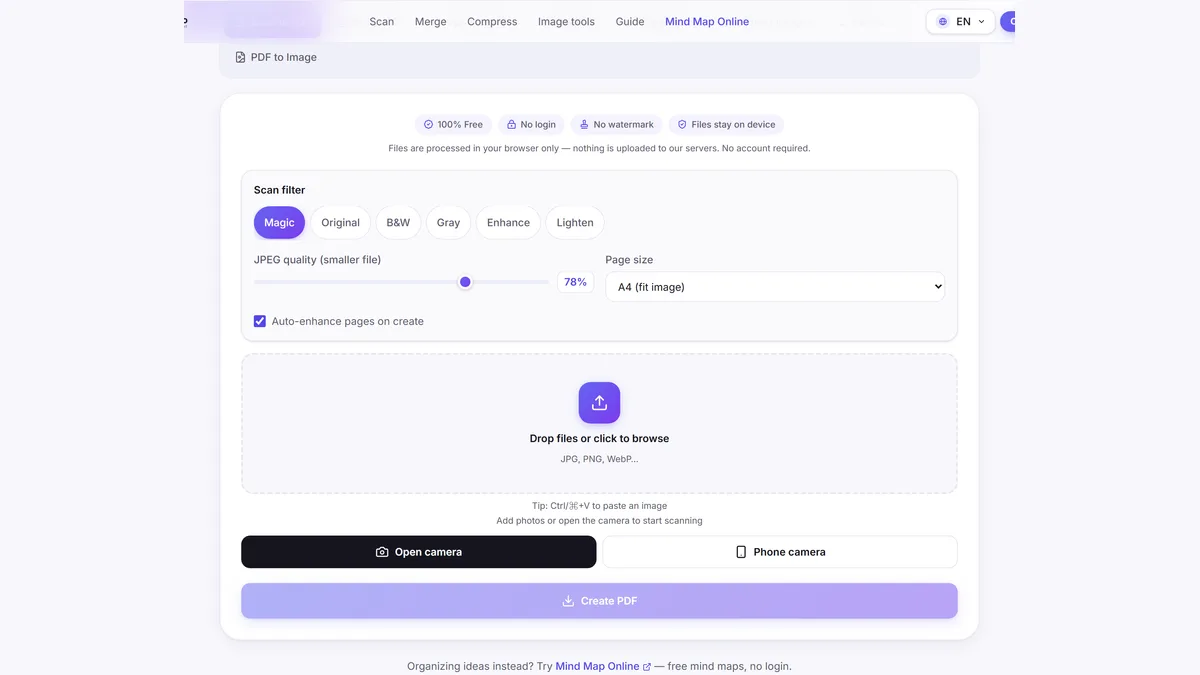
1. Capturar imágenes claras del documento
Toma fotos nítidas con buena luz y mínimo desenfoque.
-
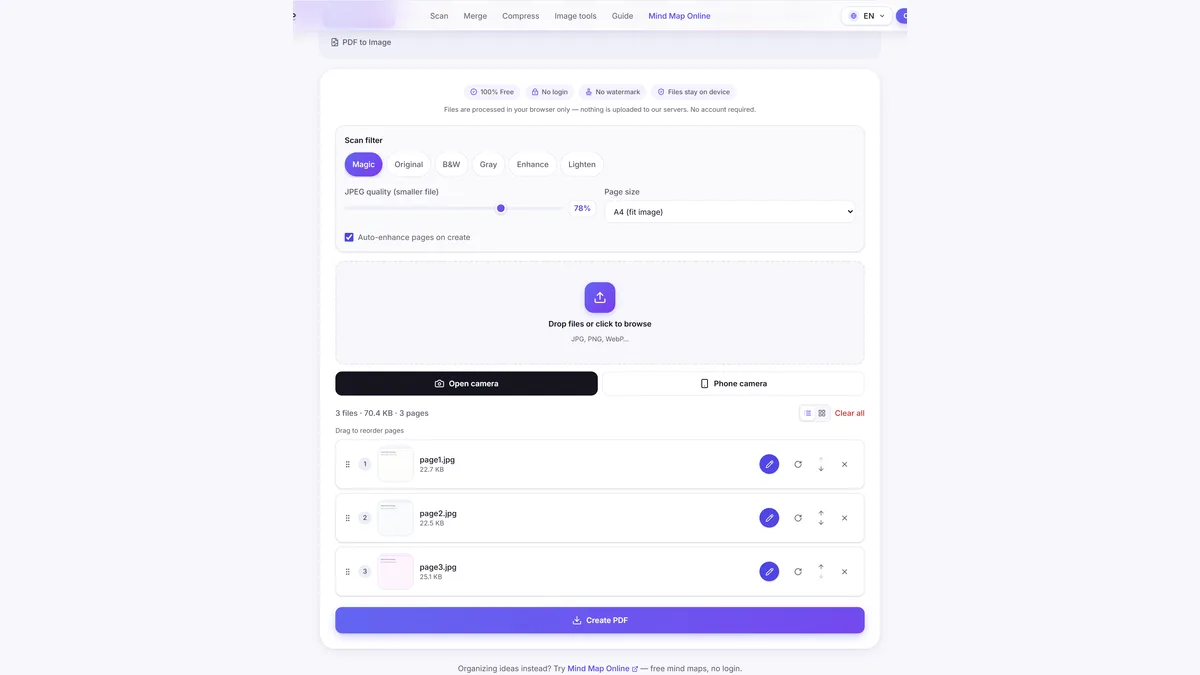
2. Convertir imágenes a PDF en ScanTo
Sube páginas en Escanear a PDF y exporta un archivo limpio.
-
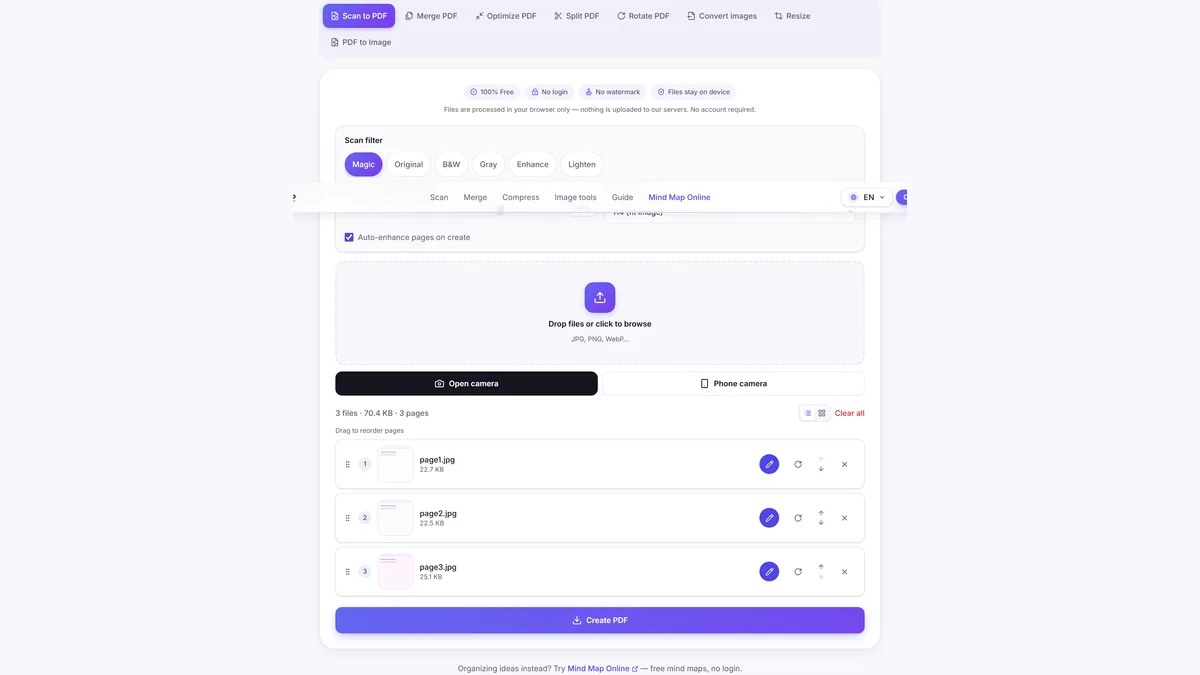
3. Ejecutar OCR en el PDF exportado
Sube el PDF a tu proveedor de OCR preferido para extraer texto.
-
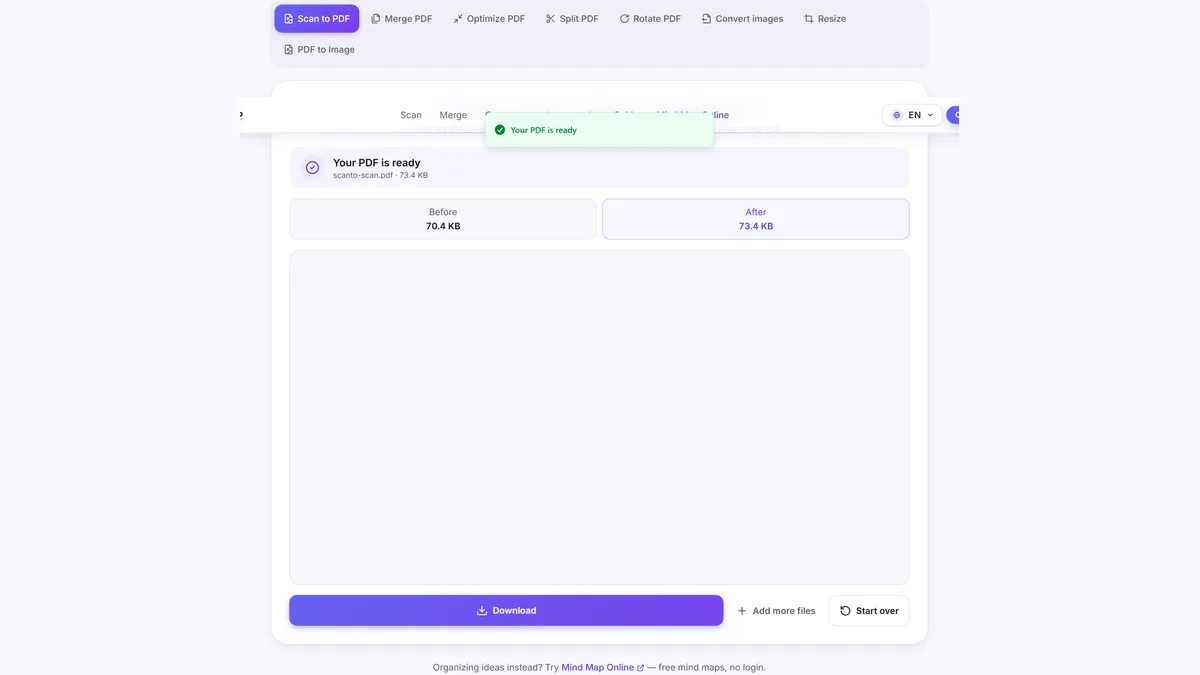
4. Revisar texto reconocido
Corrige la salida del OCR donde sea necesario antes del uso final.
Preguntas frecuentes
¿Cómo convierto un escaneo a texto?
Flujo típico: escanea páginas a PDF primero, luego ejecuta OCR en una herramienta de reconocimiento de texto. ScanTo maneja el primer paso rápidamente en tu navegador.
¿Puede ScanTo convertir escaneos a texto editable directamente?
Todavía no. ScanTo actualmente se enfoca en flujos de escanear a PDF, unir y optimizar. Puedes exportar PDF desde ScanTo y aplicar OCR en una herramienta dedicada.
¿Escanear a texto es lo mismo que OCR?
Sí. Escanear a texto generalmente significa OCR (Reconocimiento Óptico de Caracteres), donde el texto de la imagen se reconoce como texto seleccionable y editable.
¿Cómo puedo mejorar la precisión del OCR?
Usa fotos claras y bien iluminadas, mantén las páginas planas y evita el desenfoque por movimiento. Las imágenes de origen limpias mejoran significativamente los resultados del OCR.
Herramientas relacionadas
También gratis: Mind Map Online — create mind maps with no login.