
Als Text scannen: praktischer OCR-Workflow
Zuletzt aktualisiert: August 2026
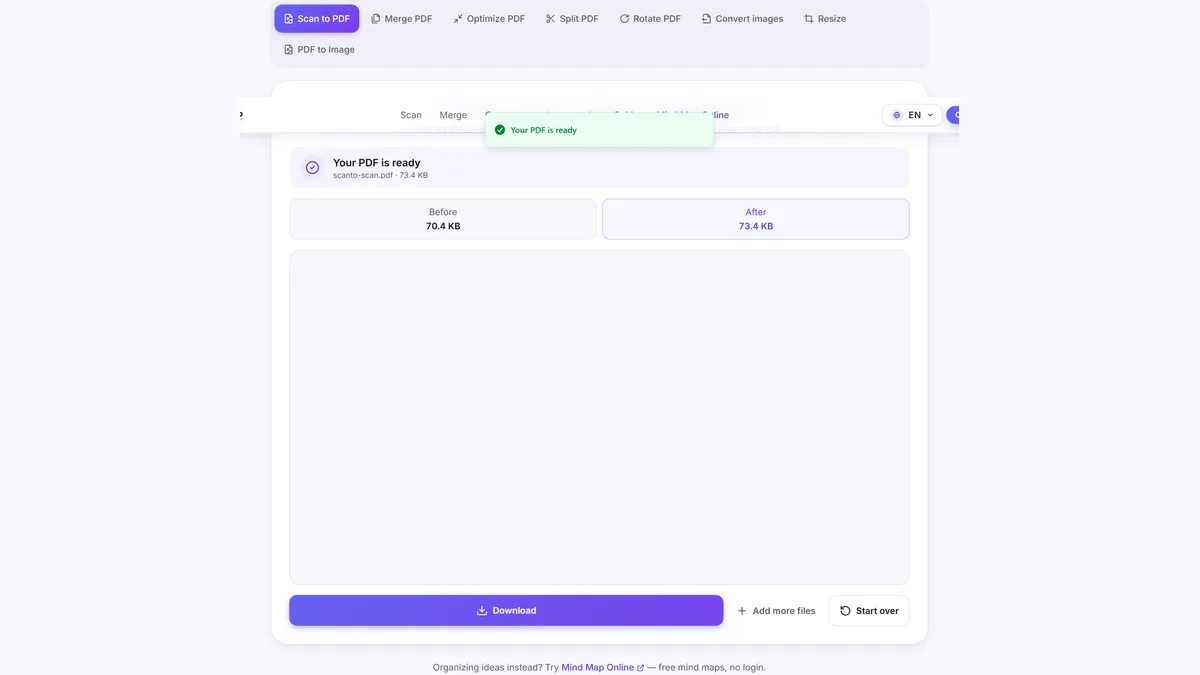
Kurze Antwort: Die zuverlässige Methode besteht aus zwei Schritten: Erstellen Sie zuerst eine hochwertige PDF aus Dokumentfotos und führen Sie dann OCR aus, um Text zu extrahieren.
ScanTo ist für die schnelle lokale PDF-Erstellung optimiert. OCR wird von speziellen Texterkennungsdiensten durchgeführt.
-
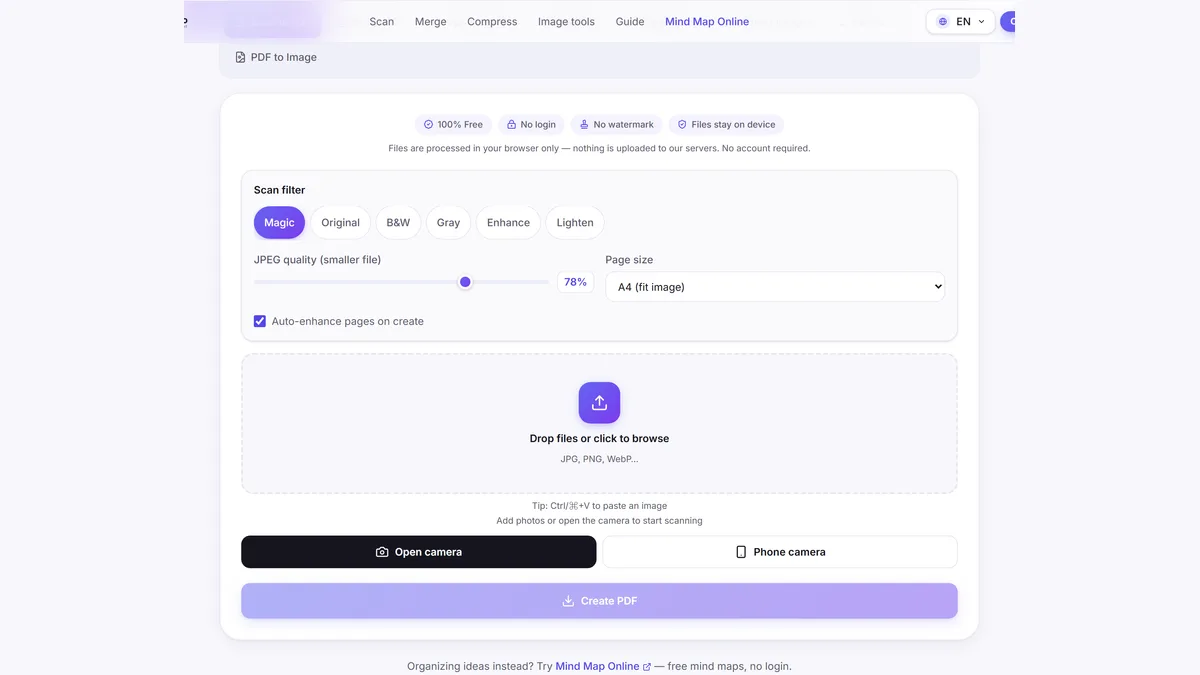
1. Klare Dokumentbilder erfassen
Machen Sie scharfe Fotos mit gutem Licht und minimaler Unschärfe.
-
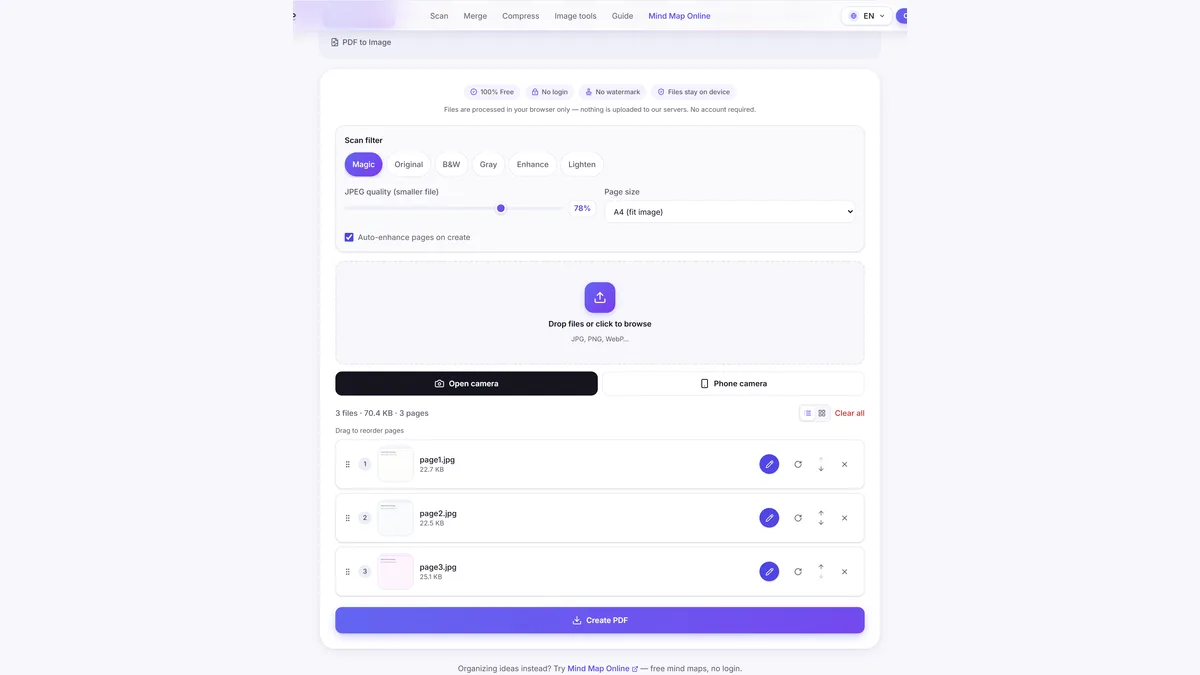
2. Bilder in ScanTo in PDF konvertieren
Laden Sie Seiten in Scannen als PDF hoch und exportieren Sie eine saubere Datei.
-
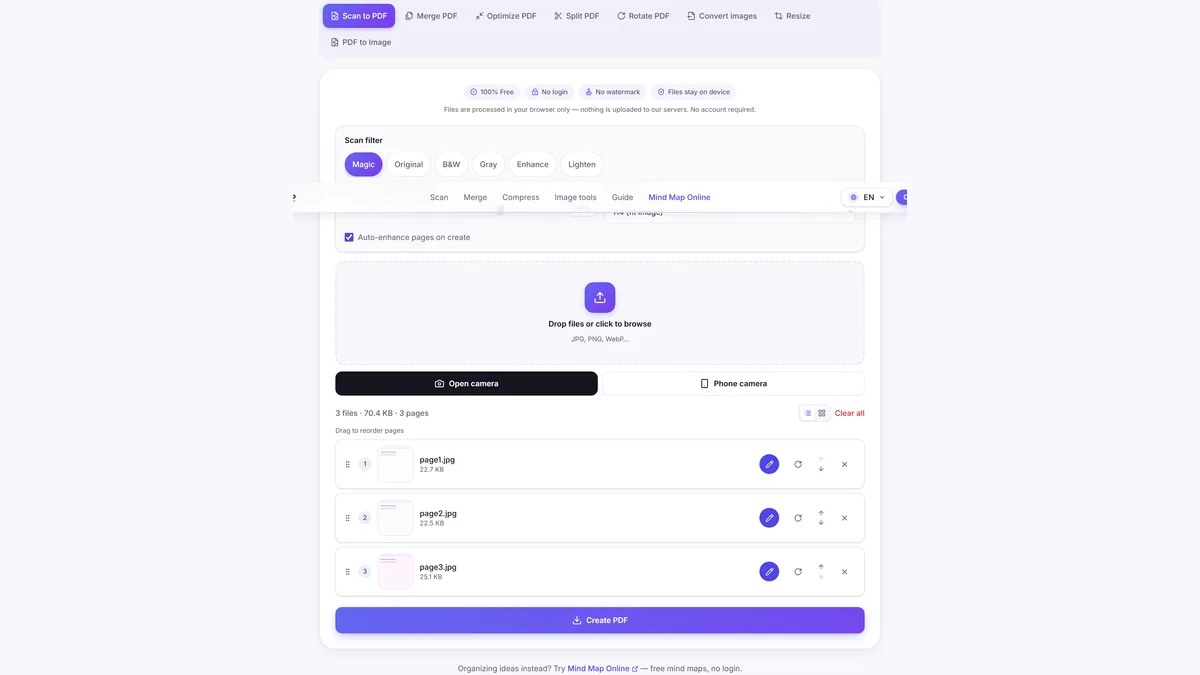
3. OCR auf exportierter PDF ausführen
Laden Sie die PDF zu Ihrem bevorzugten OCR-Anbieter hoch, um Text zu extrahieren.
-
4. Erkannten Text überprüfen
Korrigieren Sie die OCR-Ausgabe bei Bedarf vor der endgültigen Verwendung.
Häufig gestellte Fragen
Wie konvertiere ich einen Scan in Text?
Typischer Workflow: Scannen Sie Seiten zuerst als PDF und führen Sie dann OCR in einem Texterkennungstool aus. ScanTo erledigt den ersten Schritt schnell in Ihrem Browser.
Kann ScanTo Scans direkt in bearbeitbaren Text konvertieren?
Noch nicht. ScanTo konzentriert sich derzeit auf Scan-zu-PDF-, Zusammenführungs- und Optimierungs-Workflows. Sie können PDF aus ScanTo exportieren und OCR in einem dedizierten Tool anwenden.
Ist Scan zu Text dasselbe wie OCR?
Ja. Scan zu Text bedeutet normalerweise OCR (Optische Zeichenerkennung), bei der Bildtext als auswählbarer und bearbeitbarer Text erkannt wird.
Wie kann ich die OCR-Genauigkeit verbessern?
Verwenden Sie klare, gut beleuchtete Fotos, halten Sie die Seiten flach und vermeiden Sie Bewegungsunschärfe. Saubere Quellbilder verbessern die OCR-Ergebnisse erheblich.
Verwandte Tools
Auch kostenlos: Mind Map Online — create mind maps with no login.