
텍스트로 스캔: 실용적인 OCR 워크플로우
최종 업데이트: 2026년 8월
빠른 답변: 신뢰할 수 있는 방법은 두 단계입니다: 먼저 문서 사진에서 고품질 PDF를 만든 다음 OCR을 실행하여 텍스트를 추출하세요.
ScanTo는 빠른 로컬 PDF 생성에 최적화되어 있습니다. OCR은 전용 텍스트 인식 서비스에 의해 처리됩니다.
-
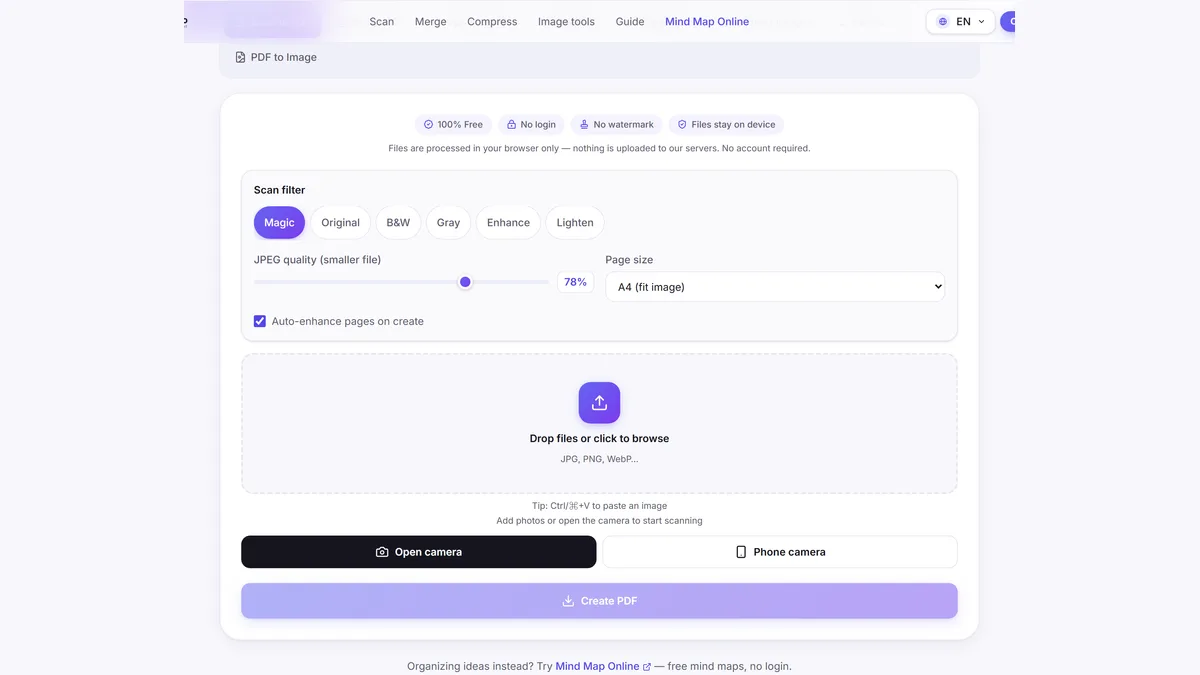
1. 선명한 문서 이미지 캡처
좋은 조명과 최소한의 흐림으로 선명한 사진을 찍으세요.
-
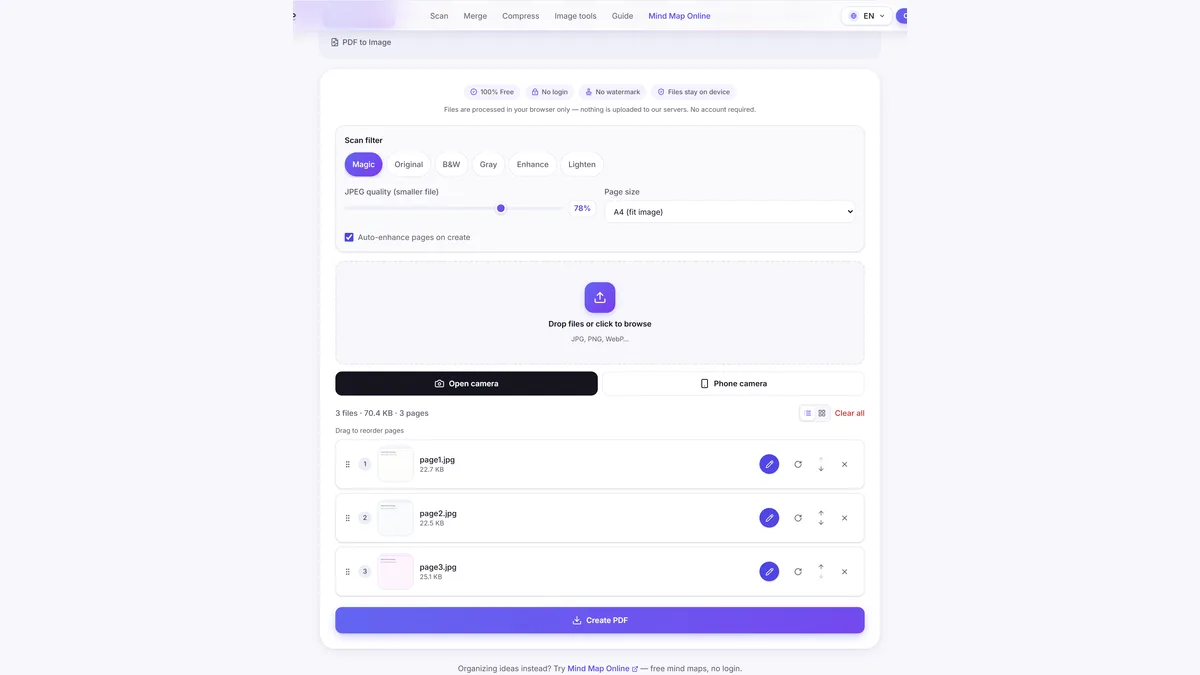
2. ScanTo에서 이미지를 PDF로 변환
PDF로 스캔에 페이지를 업로드하고 깨끗한 파일을 내보내세요.
-
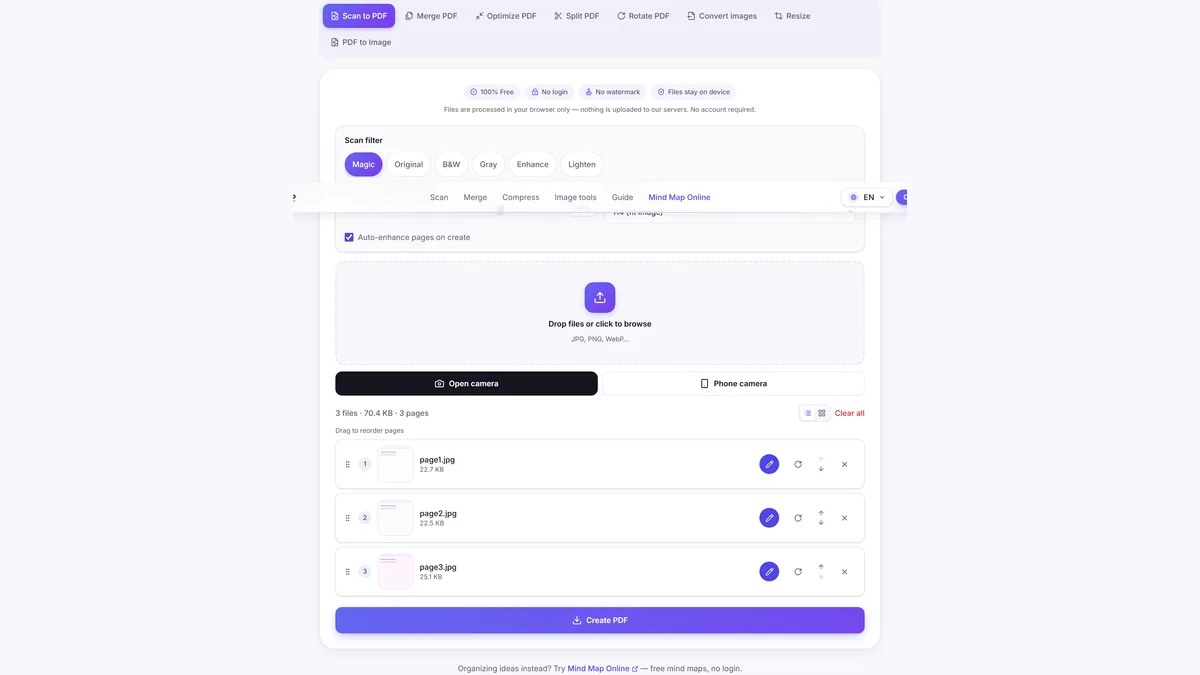
3. 내보낸 PDF에서 OCR 실행
선호하는 OCR 공급자에게 PDF를 업로드하여 텍스트를 추출하세요.
-
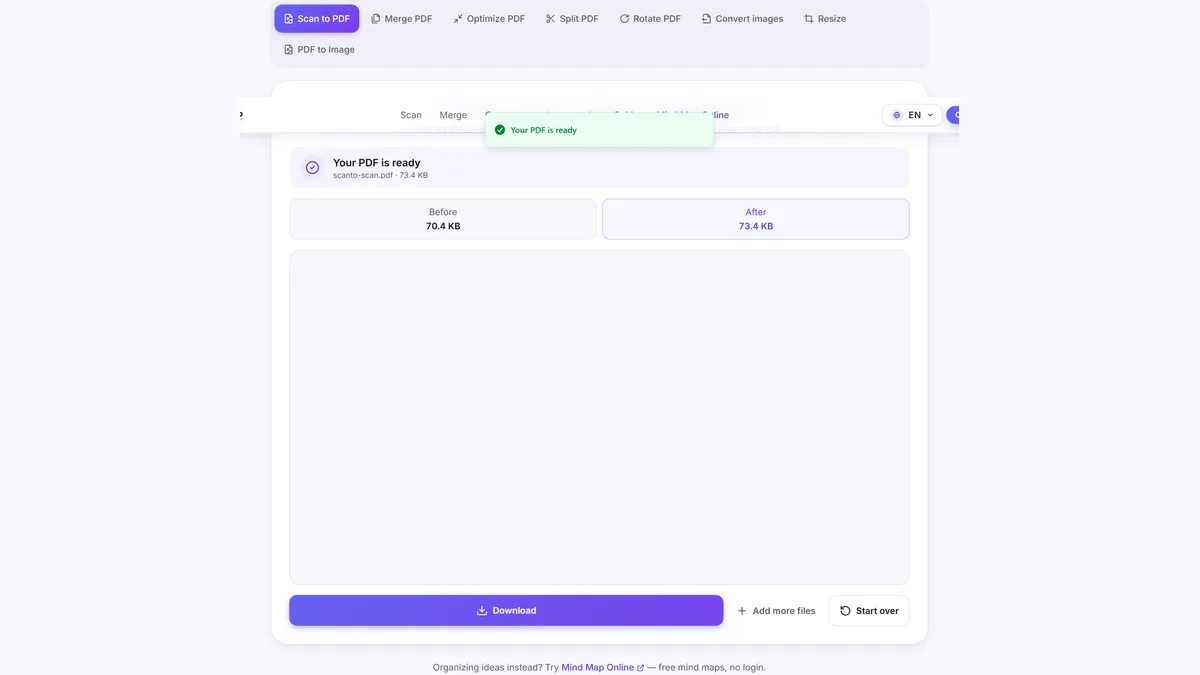
4. 인식된 텍스트 검토
최종 사용 전에 필요한 경우 OCR 출력을 수정하세요.
자주 묻는 질문
스캔을 텍스트로 변환하려면 어떻게 하나요?
일반적인 워크플로우: 먼저 페이지를 PDF로 스캔한 다음 텍스트 인식 도구에서 OCR을 실행하세요. ScanTo는 첫 번째 단계를 브라우저에서 빠르게 처리합니다.
ScanTo가 스캔을 직접 편집 가능한 텍스트로 변환할 수 있나요?
아직 아닙니다. ScanTo는 현재 PDF로 스캔, 병합 및 최적화 워크플로우에 중점을 둡니다. ScanTo에서 PDF를 내보내고 전용 도구에서 OCR을 적용할 수 있습니다.
텍스트로 스캔은 OCR과 동일한가요?
예. 텍스트로 스캔은 일반적으로 OCR(광학 문자 인식)을 의미하며, 이미지 텍스트가 선택 및 편집 가능한 텍스트로 인식됩니다.
OCR 정확도를 어떻게 향상시킬 수 있나요?
선명하고 조명이 밝은 사진을 사용하고, 페이지를 평평하게 유지하며, 움직임 흐림을 피하세요. 깨끗한 원본 이미지는 OCR 결과를 크게 향상시킵니다.
관련 도구
이것도 무료: Mind Map Online — create mind maps with no login.