
Quét vào máy tính: phương pháp trình duyệt đơn giản
Cập nhật lần cuối: tháng 8 năm 2026
Câu trả lời nhanh: Nếu tiện ích máy quét hoặc máy in của bạn không đáng tin cậy, bạn vẫn có thể quét vào máy tính bằng cách chụp ảnh trang và chuyển đổi thành PDF với ScanTo.
Quy trình này hữu ích khi "HP scan to computer" bị vô hiệu hóa, không khả dụng hoặc không nhất quán sau khi cập nhật.
-
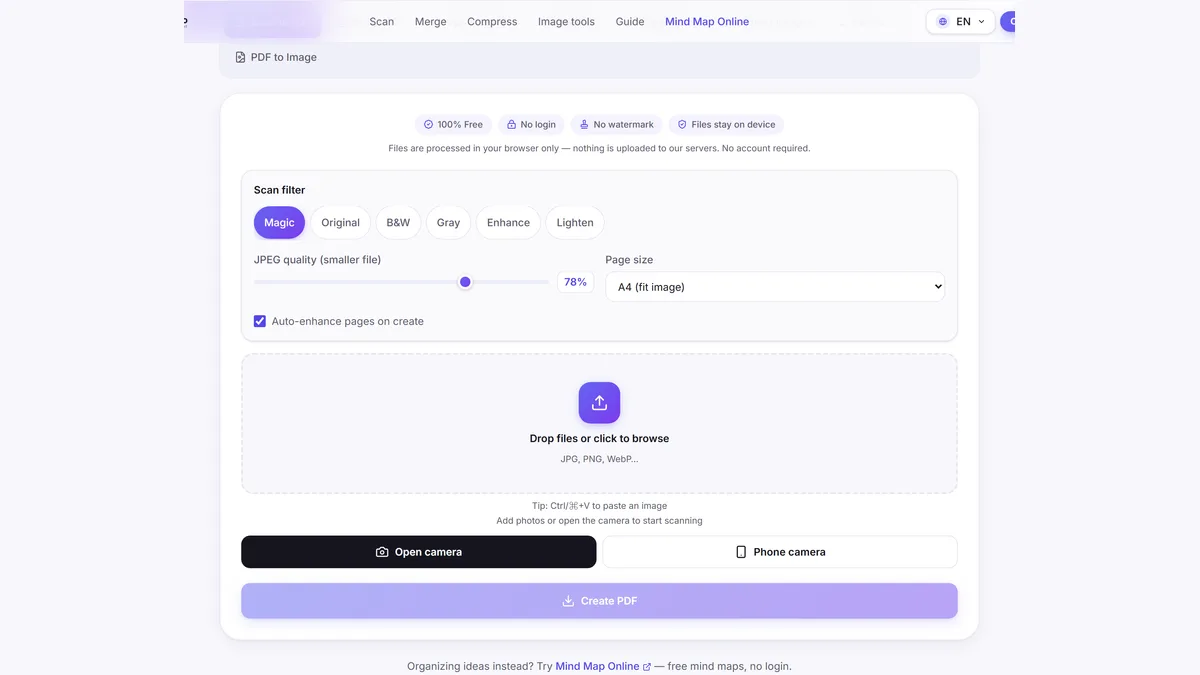
1. Chụp mỗi trang dưới dạng ảnh
Chụp ảnh rõ tất cả các trang trên điện thoại.
-
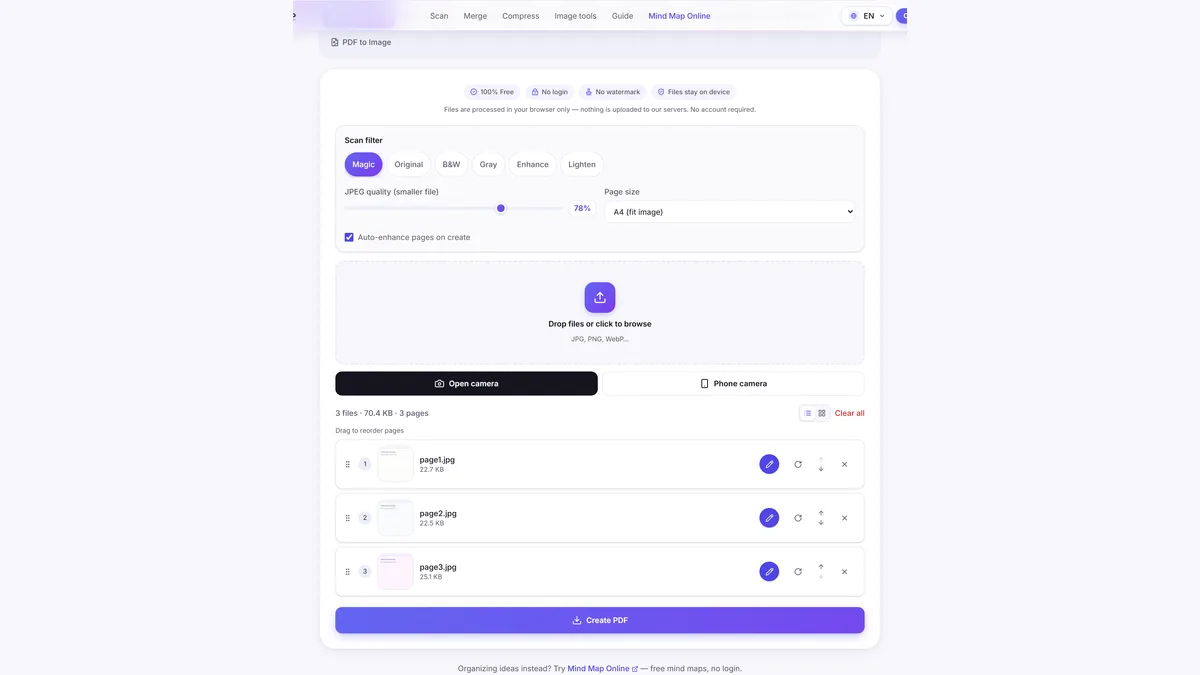
2. Chuyển ảnh vào máy tính
Di chuyển tệp qua USB, AirDrop, lưu trữ đám mây hoặc ứng dụng chat.
-
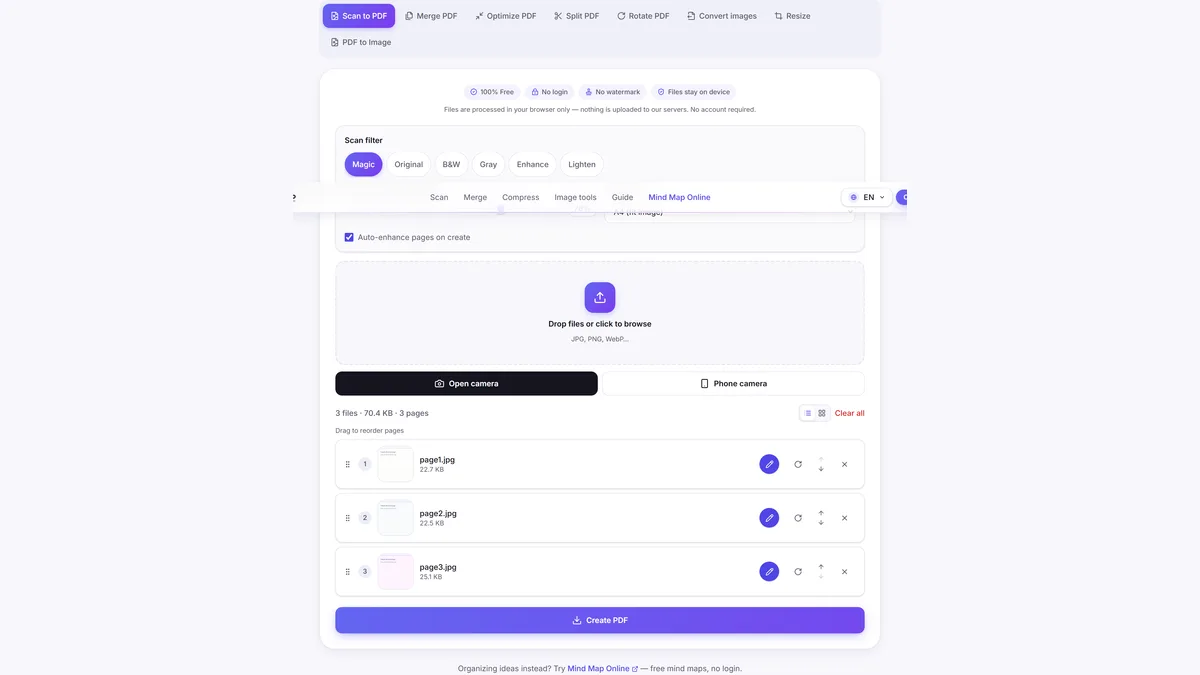
3. Mở ScanTo Quét thành PDF
Thêm ảnh đã chuyển theo thứ tự trang trên ScanTo.
-
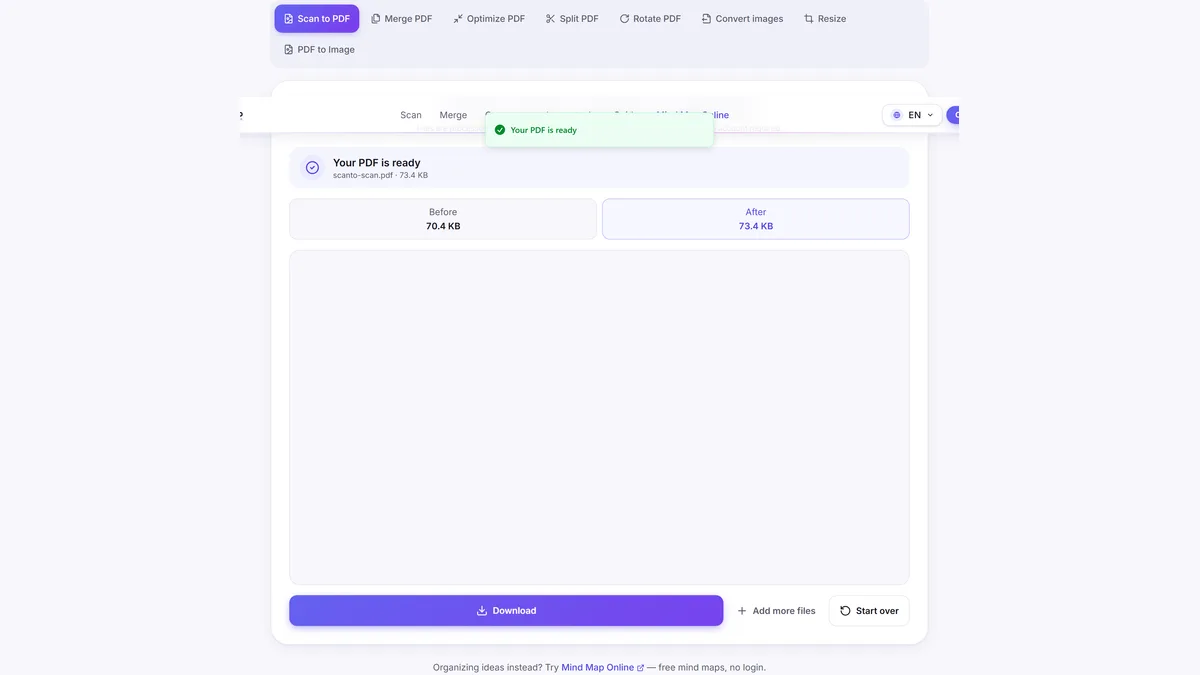
4. Xuất và lưu PDF
Tải xuống PDF và giữ nó trên máy tính để chia sẻ.
Câu hỏi thường gặp
Làm thế nào để quét vào máy tính mà không cần phần mềm máy in?
Chụp trang bằng điện thoại, chuyển ảnh vào máy tính, sau đó sử dụng ScanTo Quét thành PDF trong trình duyệt. Điều này hoạt động ngay cả khi phần mềm quét máy in không khả dụng.
HP scan to computer không hoạt động. Tôi có thể làm gì?
Nếu HP Scan to Computer thất bại, bạn vẫn có thể hoàn thành nhiệm vụ với quy trình trình duyệt: chụp ảnh, mở ScanTo và tạo một PDF cục bộ trên thiết bị của bạn.
Tôi có thể quét trực tiếp từ điện thoại vào laptop không?
Có. Chia sẻ ảnh từ điện thoại sang laptop với AirDrop, Nearby Share hoặc lưu trữ đám mây, sau đó chuyển đổi thành PDF trên laptop với ScanTo.
ScanTo có tải lên tệp của tôi không?
Không. Xử lý diễn ra trong trình duyệt và tệp ở lại trên thiết bị của bạn.
Công cụ liên quan
Cũng miễn phí: Mind Map Online — create mind maps with no login.