
Escanear para texto: fluxo OCR prático
Última atualização: agosto de 2026
Resposta rápida: O método confiável tem dois passos: primeiro crie um PDF de alta qualidade a partir de fotos de documentos, depois execute OCR para extrair texto.
O ScanTo é otimizado para criação rápida de PDF local. O OCR é tratado por serviços dedicados de reconhecimento de texto.
-
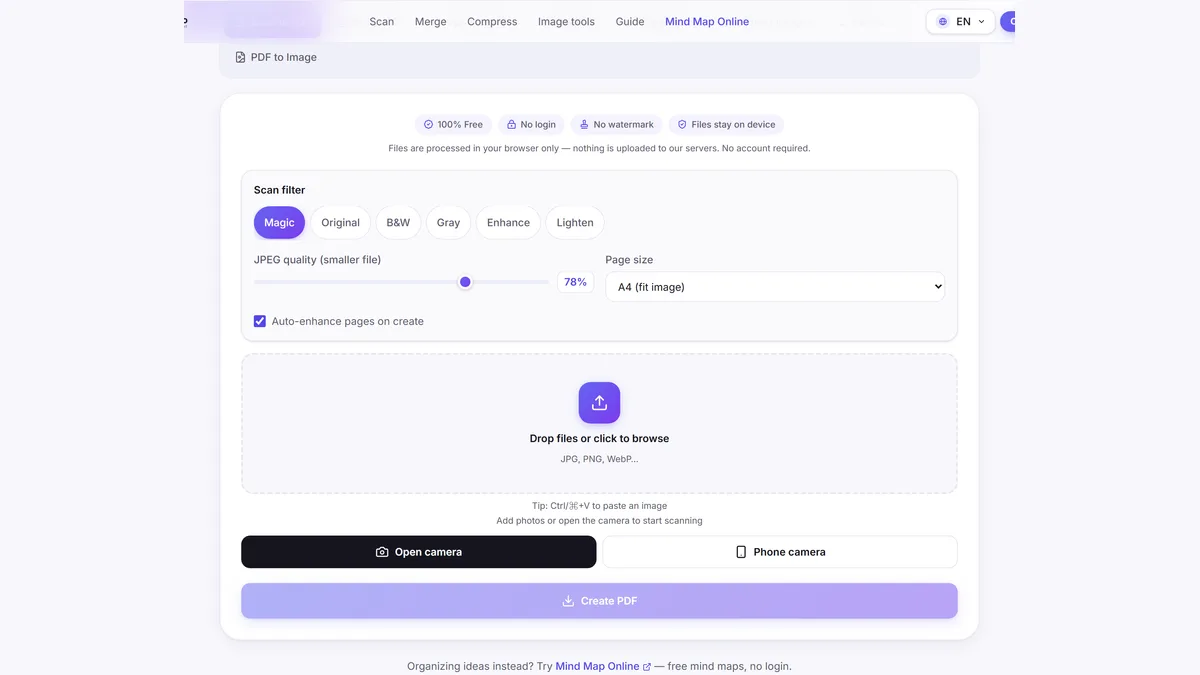
1. Capturar imagens nítidas do documento
Tire fotos nítidas com boa luz e mínimo desfoque.
-
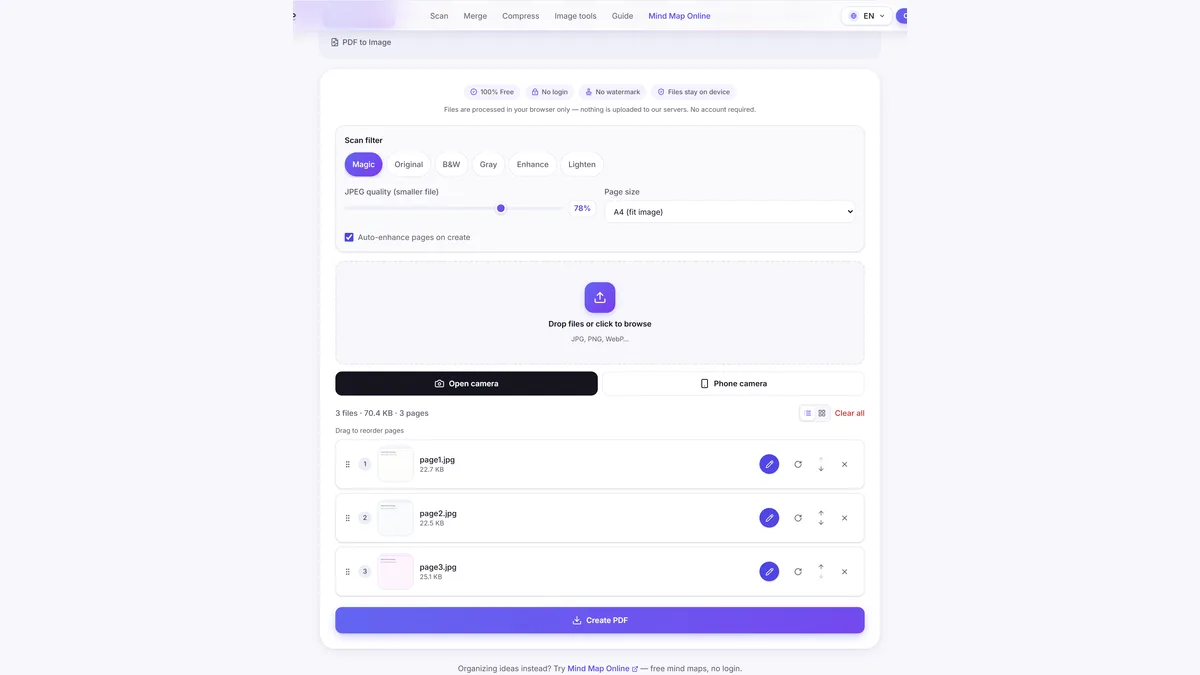
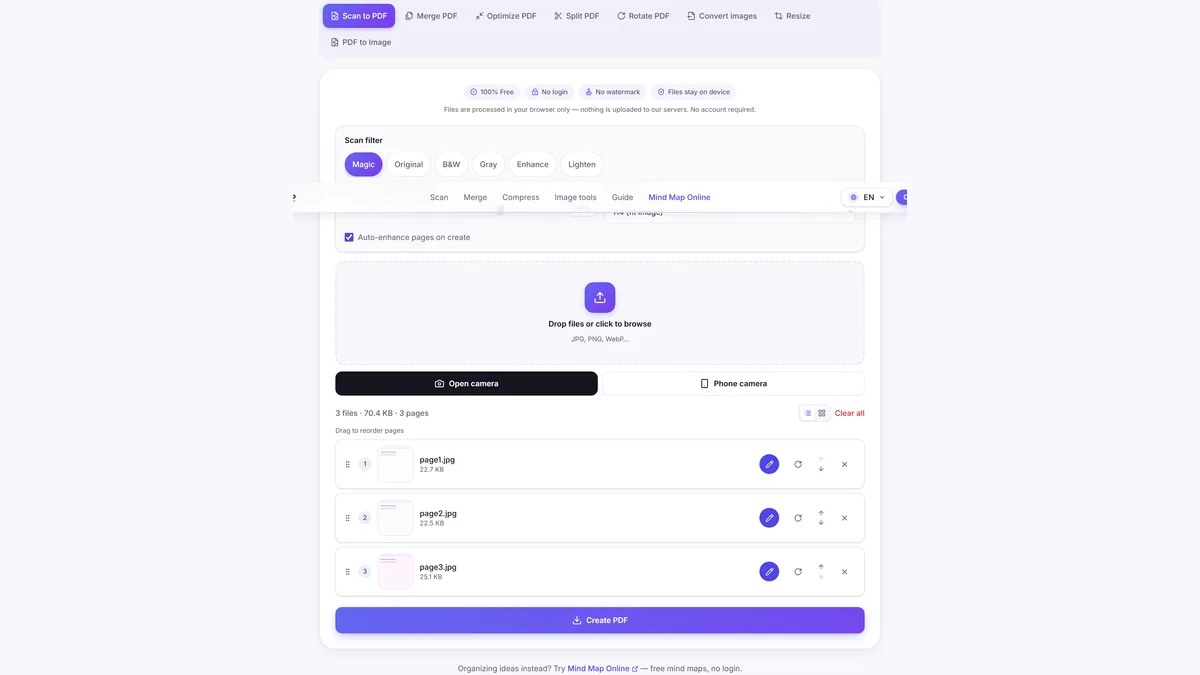
2. Converter imagens para PDF no ScanTo
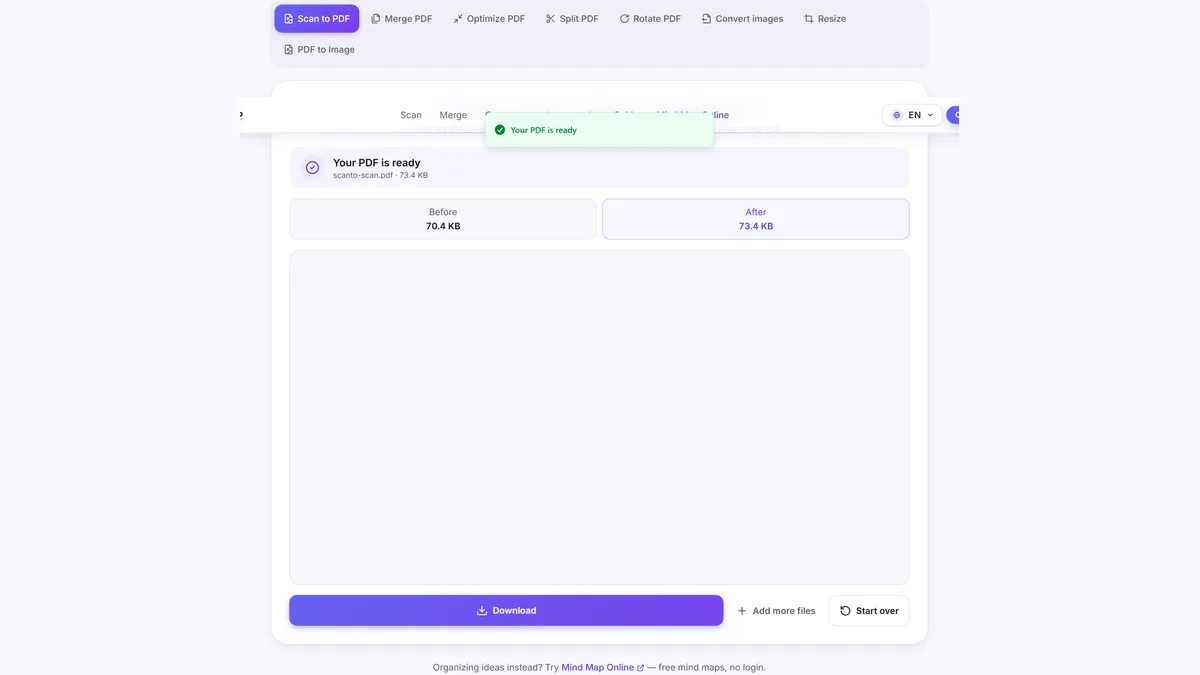
Envie páginas em Escanear para PDF e exporte um arquivo limpo.
-
3. Executar OCR no PDF exportado
Envie o PDF para seu provedor de OCR preferido para extrair texto.
-
4. Revisar texto reconhecido
Corrija a saída do OCR onde necessário antes do uso final.
Perguntas frequentes
Como converter uma digitalização para texto?
Fluxo típico: digitalize páginas para PDF primeiro, depois execute OCR em uma ferramenta de reconhecimento de texto. O ScanTo cuida do primeiro passo rapidamente no seu navegador.
O ScanTo pode converter digitalizações para texto editável diretamente?
Ainda não. O ScanTo atualmente foca em fluxos de escanear para PDF, juntar e otimizar. Você pode exportar o PDF do ScanTo e aplicar OCR em uma ferramenta dedicada.
Escanear para texto é o mesmo que OCR?
Sim. Escanear para texto geralmente significa OCR (Reconhecimento Óptico de Caracteres), onde o texto da imagem é reconhecido como texto selecionável e editável.
Como posso melhorar a precisão do OCR?
Use fotos nítidas e bem iluminadas, mantenha as páginas planas e evite desfoque de movimento. Imagens de origem limpas melhoram significativamente os resultados do OCR.
Ferramentas relacionadas
Também grátis: Mind Map Online — create mind maps with no login.