
テキストへのスキャン:実用的なOCRワークフロー
最終更新: 2026年8月
クイックアンサー: 信頼性の高い方法は2ステップ:まずドキュメント写真から高品質のPDFを作成し、次にOCRを実行してテキストを抽出します。
ScanToは高速なローカルPDF作成に最適化されています。OCRは専用のテキスト認識サービスによって処理されます。
-
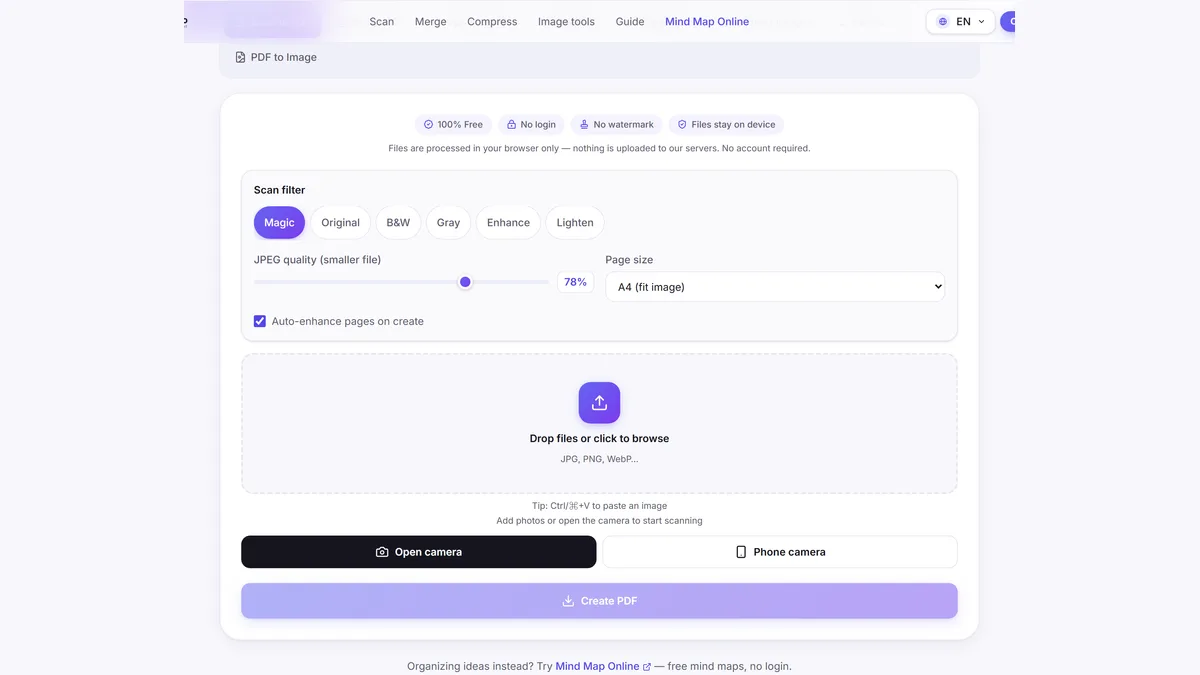
1. 鮮明なドキュメント画像を撮影
良い光と最小限のブレで鮮明な写真を撮ります。
-
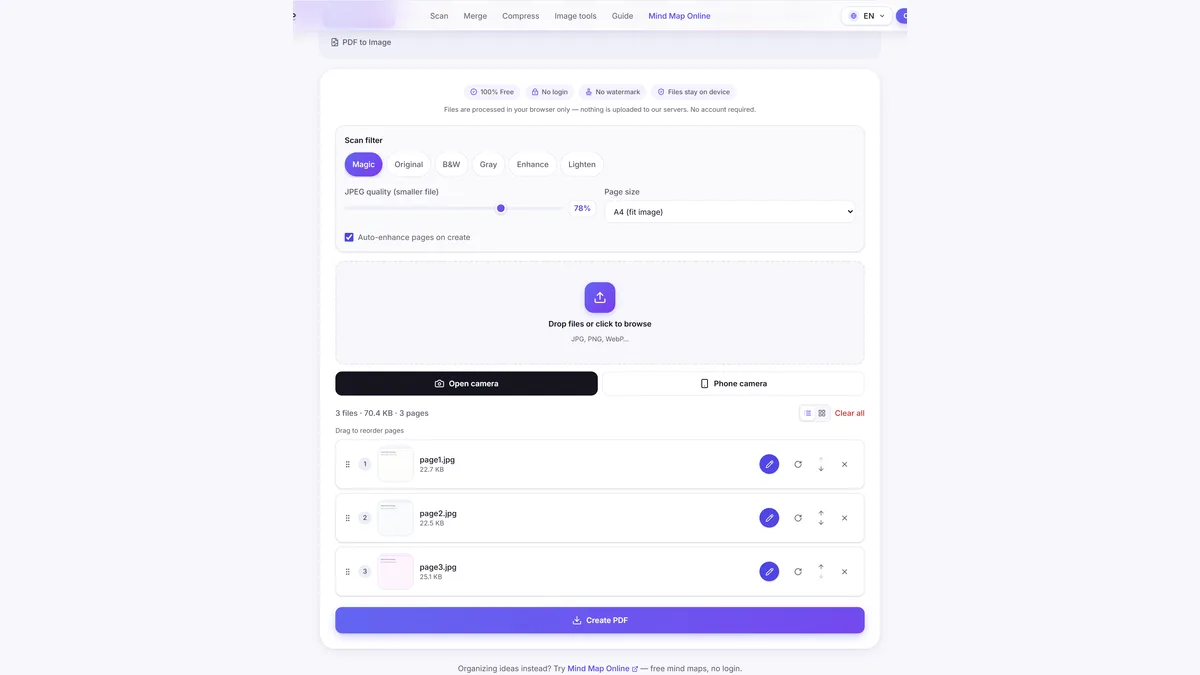
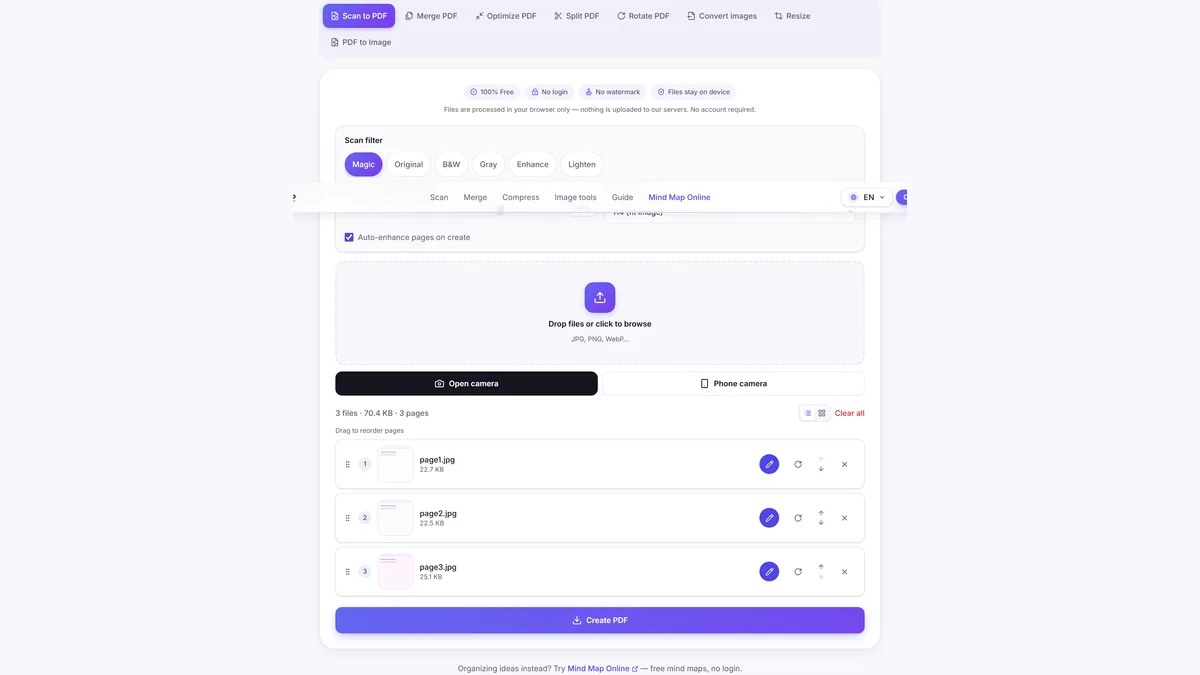
2. ScanToで画像をPDFに変換
「PDFにスキャン」でページをアップロードし、クリーンなファイルをエクスポートします。
-
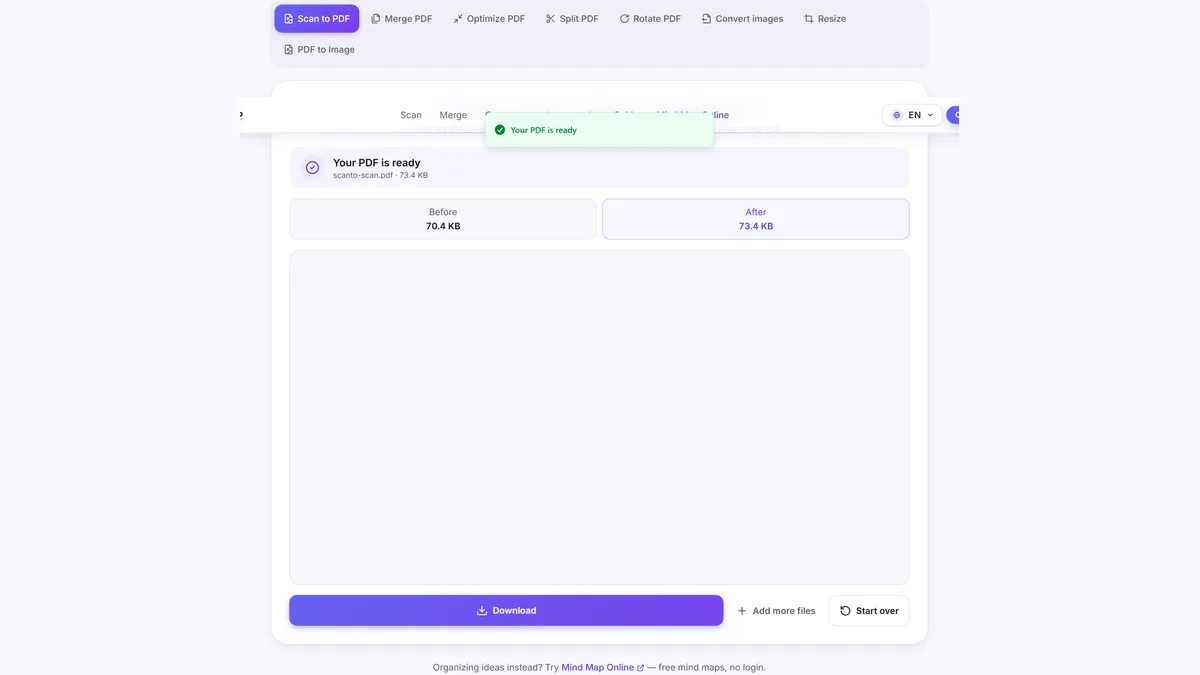
3. エクスポートしたPDFでOCRを実行
好みのOCRプロバイダーにPDFをアップロードしてテキストを抽出します。
-
4. 認識されたテキストを確認
最終使用前に必要に応じてOCR出力を修正します。
よくある質問
スキャンをテキストに変換するには?
典型的なワークフロー:まずページをPDFにスキャンし、次にテキスト認識ツールでOCRを実行します。ScanToは最初のステップをブラウザで迅速に処理します。
ScanToはスキャンを直接編集可能なテキストに変換できますか?
まだです。ScanToは現在、PDFへのスキャン、結合、最適化ワークフローに焦点を当てています。ScanToからPDFをエクスポートし、専用ツールでOCRを適用できます。
テキストへのスキャンはOCRと同じですか?
はい。テキストへのスキャンは通常OCR(光学文字認識)を意味し、画像テキストが選択可能で編集可能なテキストとして認識されます。
OCRの精度を向上させるには?
鮮明で明るい写真を使用し、ページを平らに保ち、動きのブレを避けます。クリーンなソース画像はOCR結果を大幅に改善します。
関連ツール
こちらも無料: Mind Map Online — create mind maps with no login.