
Cách quét thành PDF trực tuyến miễn phí
Cập nhật lần cuối: tháng 8 năm 2026
Câu trả lời nhanh: Chụp mỗi trang dưới dạng ảnh, mở ScanTo, thêm ảnh theo thứ tự, đặt chất lượng và tải xuống PDF — không cần cài đặt hay đăng nhập.
Cần các bước cụ thể cho thiết bị? Xem cách quét thành PDF trên iPhone và quét thành PDF trên Android .
-
1. Chụp các trang tài liệu
Chụp ảnh rõ từng trang với ánh sáng tốt và nền phẳng.
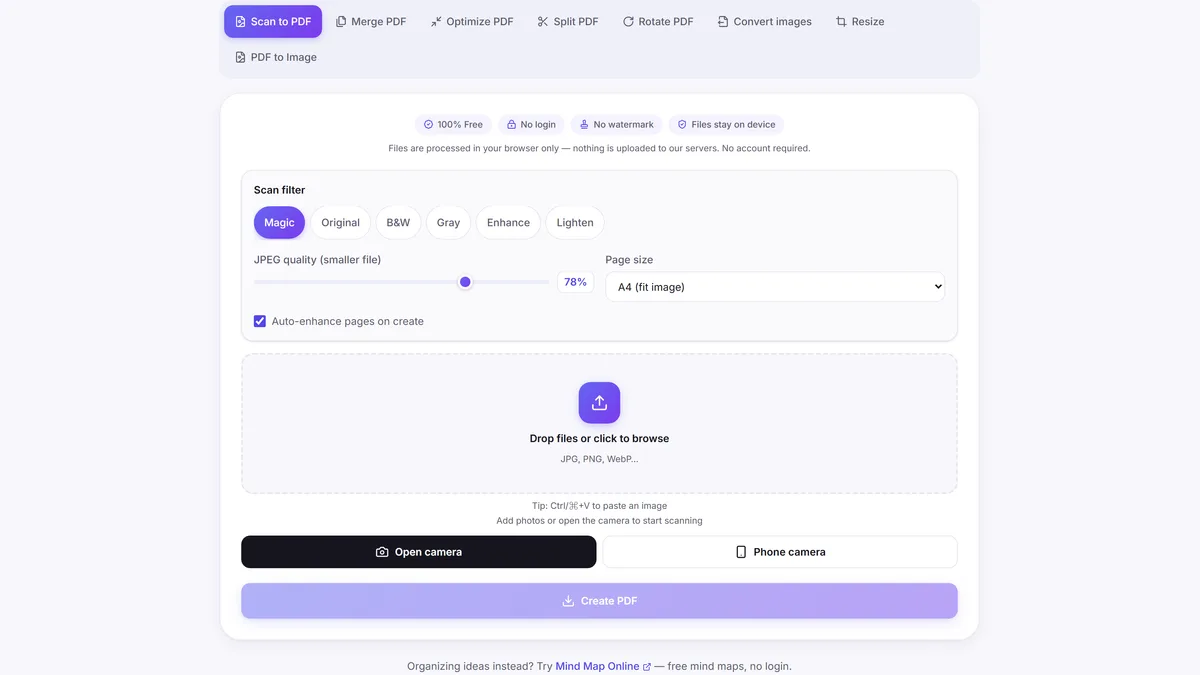
-
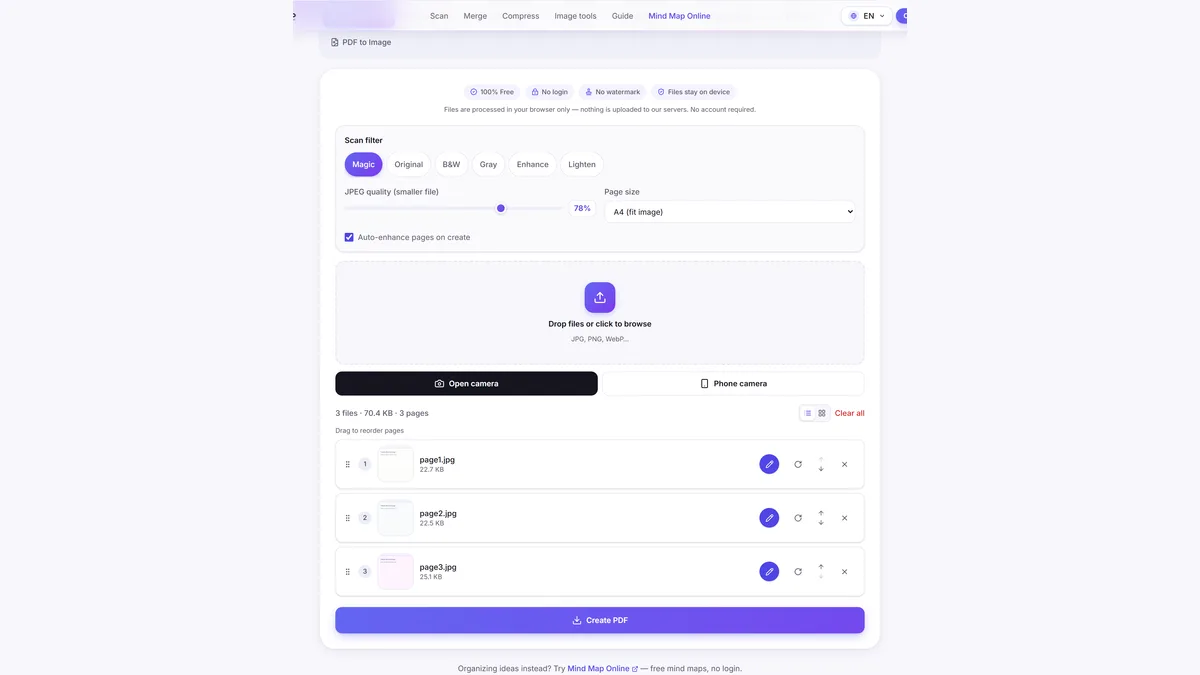
2. Mở ScanTo trong trình duyệt
Mở ScanTo trên di động hoặc máy tính và chọn Quét thành PDF.
-
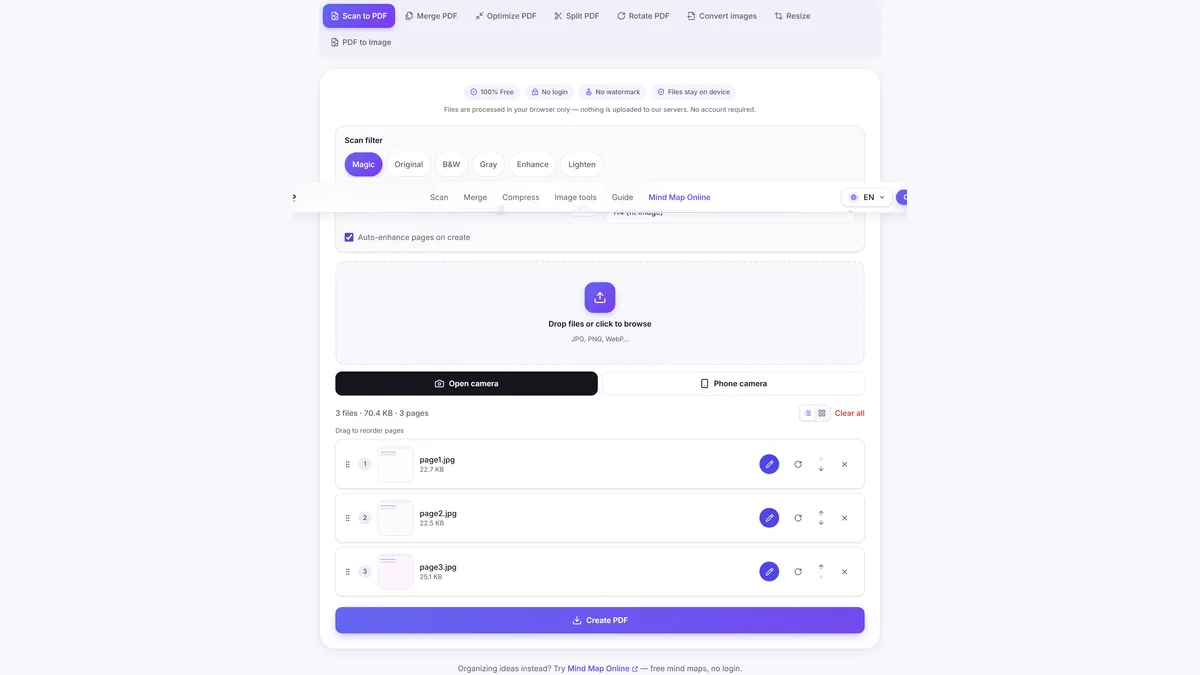
3. Tải ảnh lên và điều chỉnh chất lượng
Thêm ảnh trang theo thứ tự và giảm chất lượng nếu cần tệp nhỏ hơn.
-
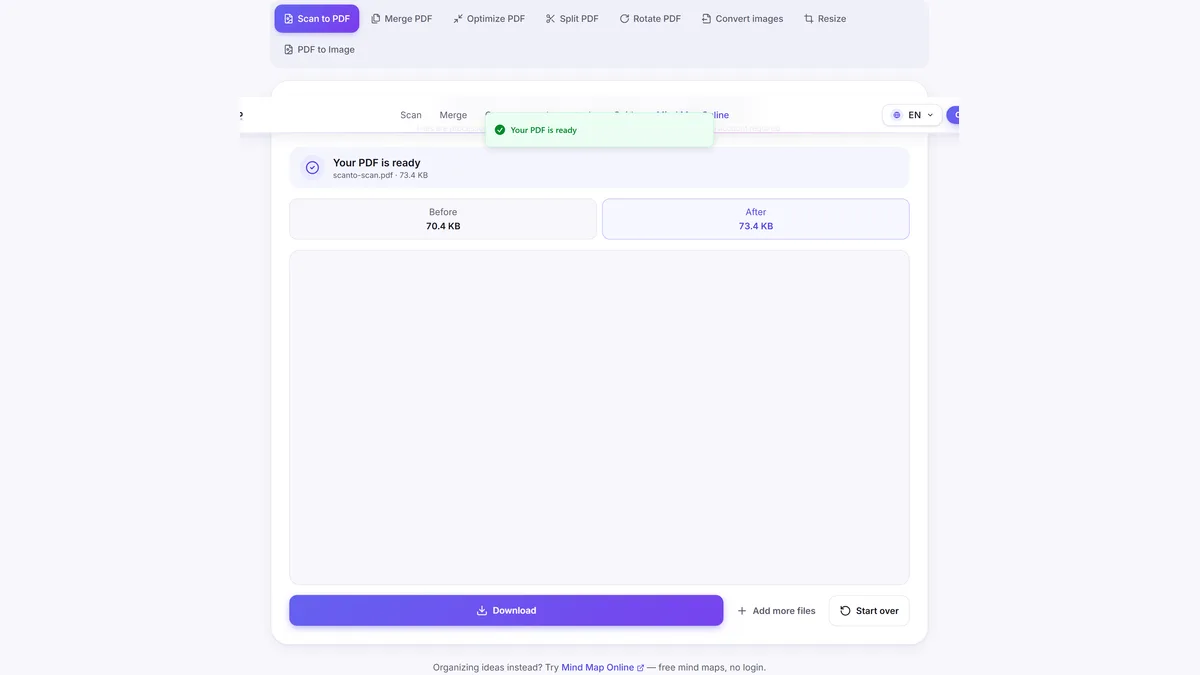
4. Tải xuống và chia sẻ PDF
Tải xuống PDF đã tạo và gửi hoặc chia sẻ nó.
Câu hỏi thường gặp
Làm thế nào để quét tài liệu thành PDF mà không cần máy quét?
Sử dụng camera điện thoại, chuyển ảnh nếu cần, sau đó chuyển đổi với ScanTo Quét thành PDF trong trình duyệt.
Làm thế nào để quét thành PDF trên iPhone?
Chụp ảnh tài liệu, mở ScanTo trong Safari, thêm ảnh theo thứ tự và tải xuống một PDF. Xem hướng dẫn iPhone của chúng tôi để biết chi tiết từng bước.
Tôi có cần ứng dụng từ cửa hàng không?
Không. ScanTo chạy trong trình duyệt và không yêu cầu cài đặt.
Làm thế nào để giữ tệp dưới 100KB hoặc 1MB?
Sử dụng ít trang hơn, giảm thanh trượt chất lượng và cắt lề trước khi chuyển đổi.
Tôi có thể quét vào máy tính mà không cần phần mềm máy in không?
Có. Chụp ảnh trên điện thoại, chuyển chúng vào máy tính và tạo PDF với ScanTo trong trình duyệt.
Hướng dẫn quét liên quan
Cũng miễn phí: Mind Map Online — create mind maps with no login.