
Auf den Computer scannen: einfache Browser-Methode
Zuletzt aktualisiert: August 2026
Kurze Antwort: Wenn Ihr Scanner- oder Druckerdienstprogramm unzuverlässig ist, können Sie trotzdem auf den Computer scannen, indem Sie Seitenfotos machen und sie mit ScanTo in PDF konvertieren.
Dieser Workflow ist nützlich, wenn "HP scan to computer" deaktiviert, nicht verfügbar oder nach Updates inkonsistent ist.
-
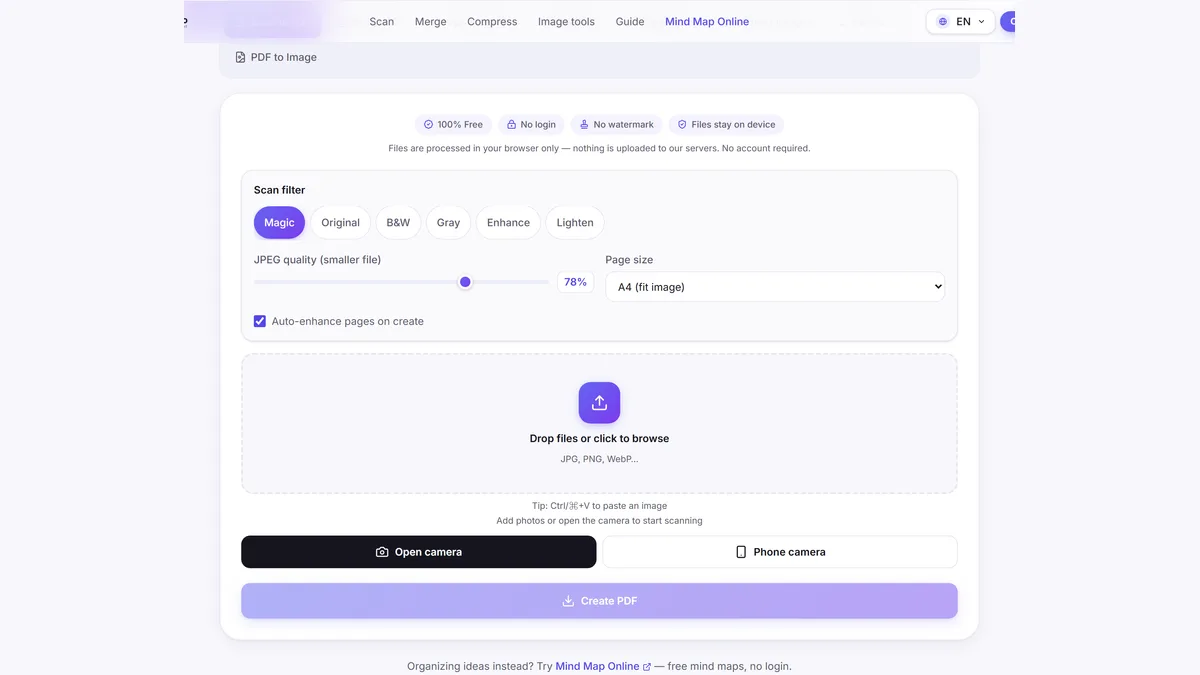
1. Jede Seite als Bild erfassen
Machen Sie klare Fotos von allen Seiten auf Ihrem Telefon.
-
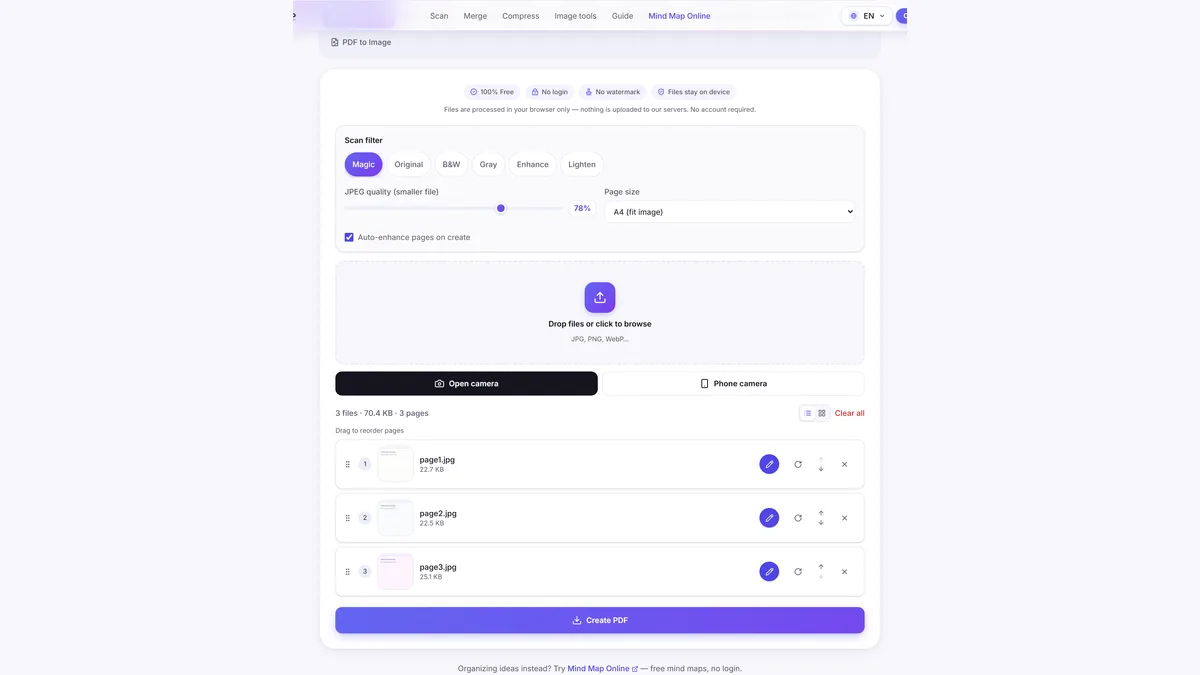
2. Bilder auf Ihren Computer übertragen
Verschieben Sie Dateien über USB, AirDrop, Cloud-Speicher oder Chat-App.
-
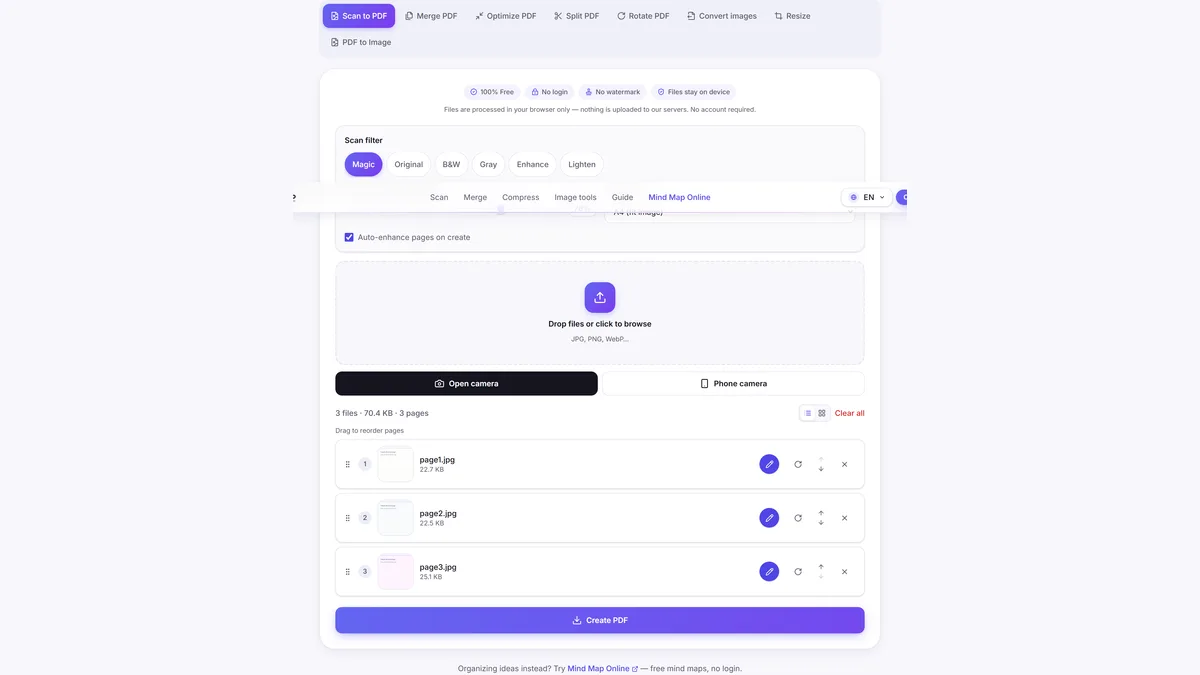
3. ScanTo Scannen als PDF öffnen
Fügen Sie die übertragenen Bilder in Seitenreihenfolge in ScanTo hinzu.
-
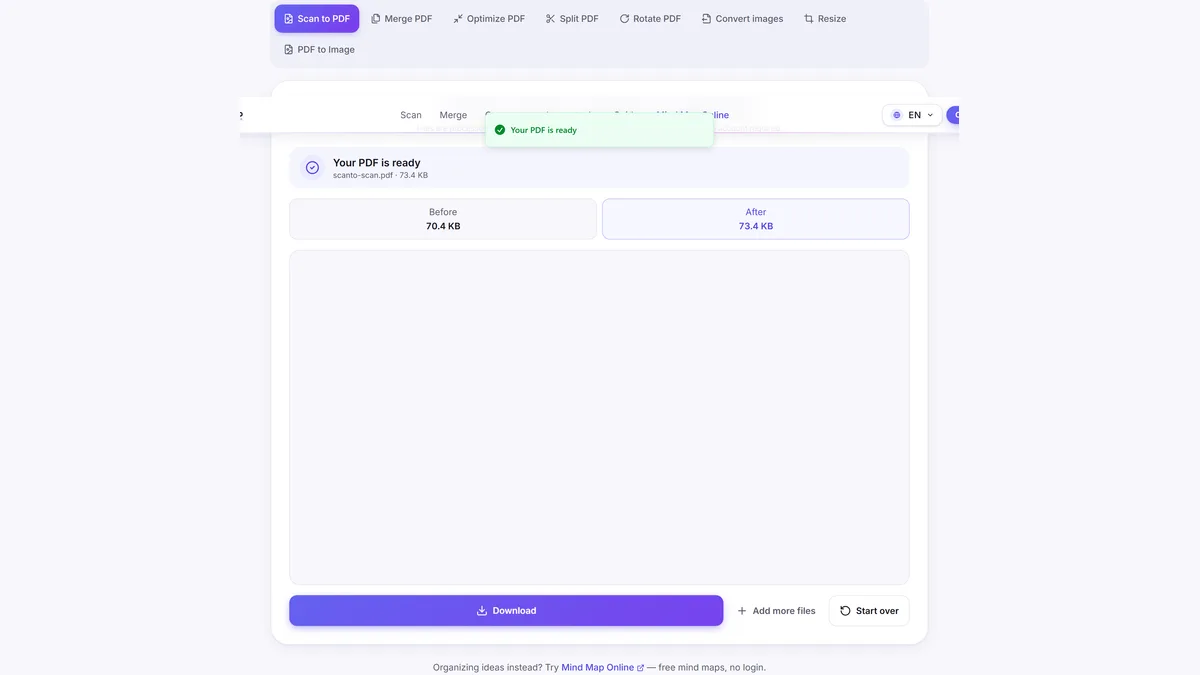
4. PDF exportieren und speichern
Laden Sie die PDF herunter und behalten Sie sie zum Teilen auf Ihrem Computer.
Häufig gestellte Fragen
Wie scanne ich ohne Druckersoftware auf den Computer?
Erfassen Sie Seiten mit Ihrem Telefon, übertragen Sie Bilder auf Ihren Computer und verwenden Sie dann ScanTo Scannen als PDF im Browser. Dies funktioniert auch, wenn die Scanner-Software des Druckers nicht verfügbar ist.
HP scan to computer funktioniert nicht. Was kann ich tun?
Wenn HP Scan to Computer fehlschlägt, können Sie die Aufgabe trotzdem mit einem Browser-Workflow abschließen: Machen Sie Fotos, öffnen Sie ScanTo und generieren Sie eine PDF lokal auf Ihrem Gerät.
Kann ich direkt von meinem Telefon auf meinen Laptop scannen?
Ja. Teilen Sie Fotos vom Telefon auf den Laptop mit AirDrop, Nearby Share oder Cloud-Speicher und konvertieren Sie sie dann mit ScanTo auf Ihrem Laptop in PDF.
Lädt ScanTo meine Dateien hoch?
Nein. Die Verarbeitung erfolgt in Ihrem Browser und die Dateien bleiben auf Ihrem Gerät.
Verwandte Tools
Auch kostenlos: Mind Map Online — create mind maps with no login.