
Pindai ke komputer: metode browser sederhana
Pembaruan terakhir: Agustus 2026
Jawaban cepat: Jika utilitas pemindai atau printer Anda tidak dapat diandalkan, Anda masih dapat memindai ke komputer dengan mengambil foto halaman dan mengonversinya ke PDF dengan ScanTo.
Alur kerja ini berguna ketika "HP scan to computer" dinonaktifkan, tidak tersedia, atau tidak konsisten setelah pembaruan.
-
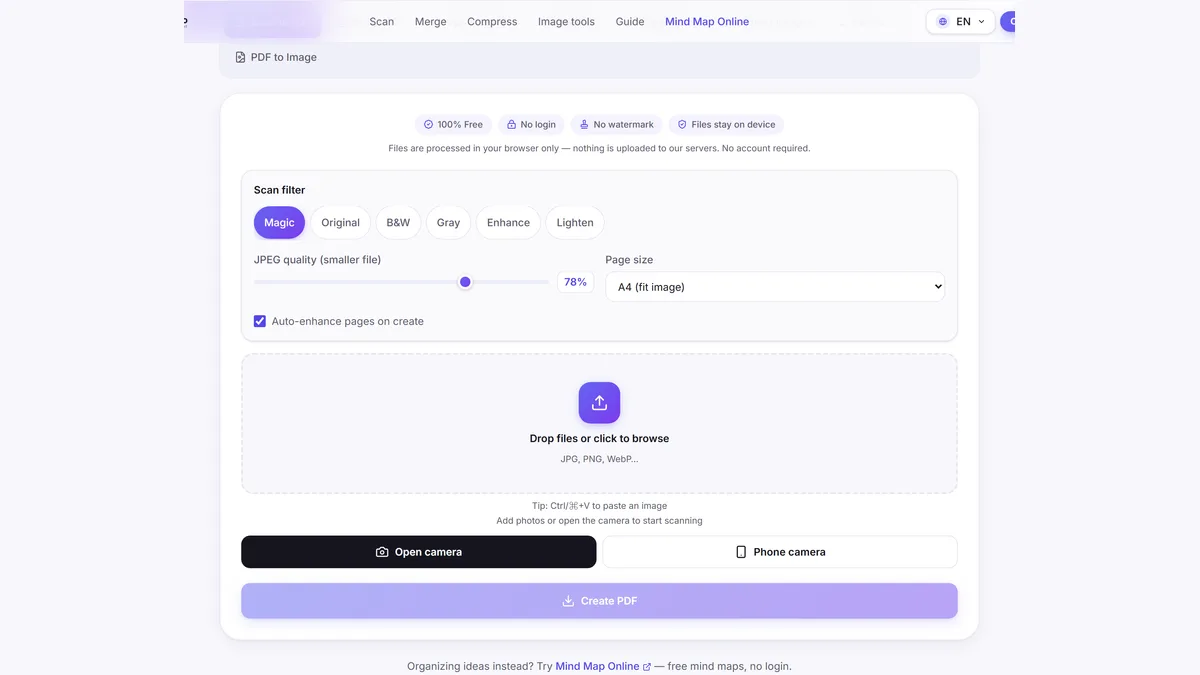
1. Tangkap setiap halaman sebagai gambar
Ambil foto jelas semua halaman di ponsel Anda.
-
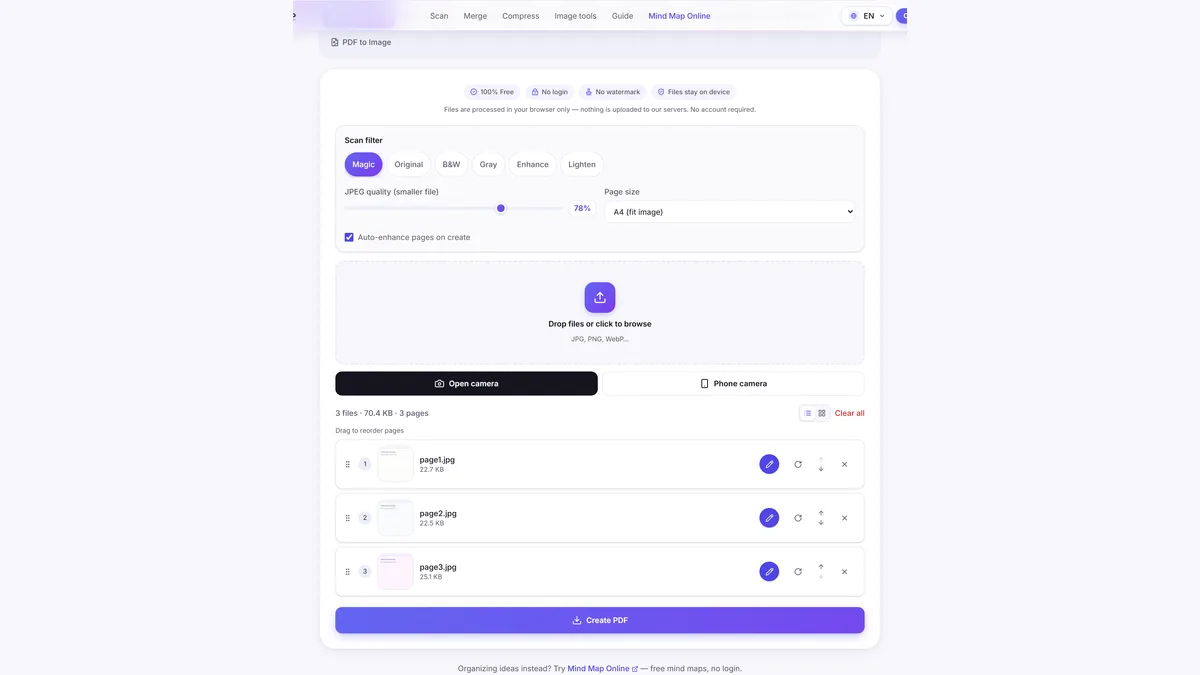
2. Transfer gambar ke komputer Anda
Pindahkan file melalui USB, AirDrop, penyimpanan cloud, atau aplikasi chat.
-
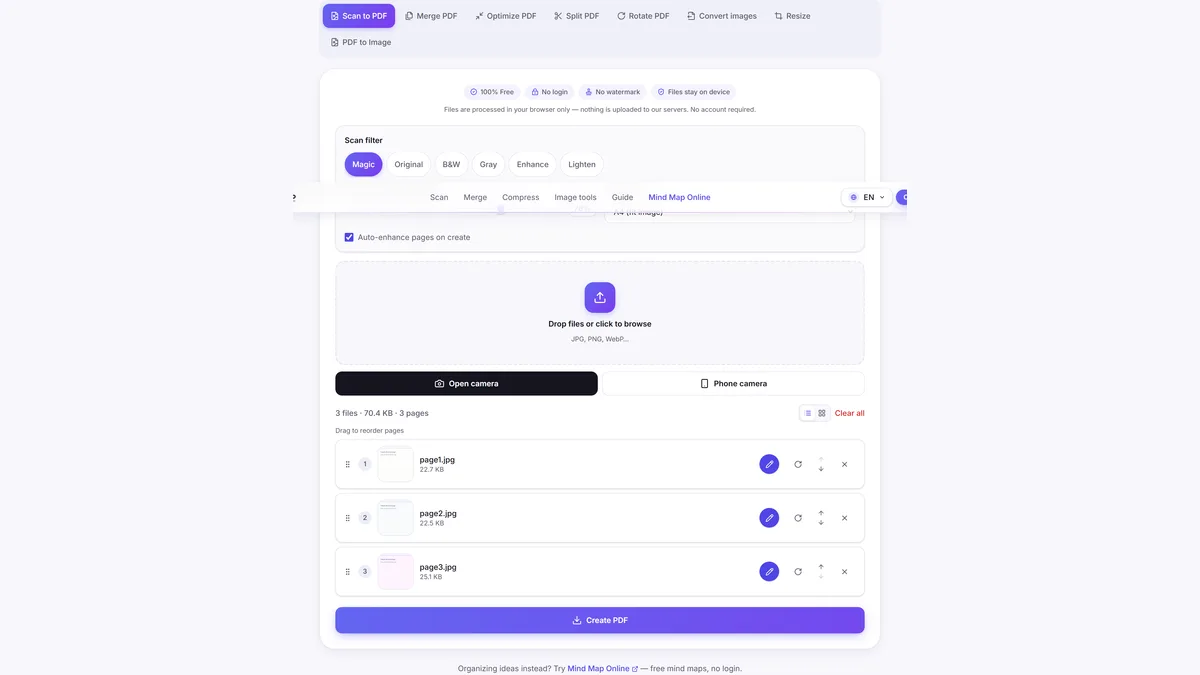
3. Buka ScanTo Pindai ke PDF
Tambahkan gambar yang ditransfer sesuai urutan halaman di ScanTo.
-
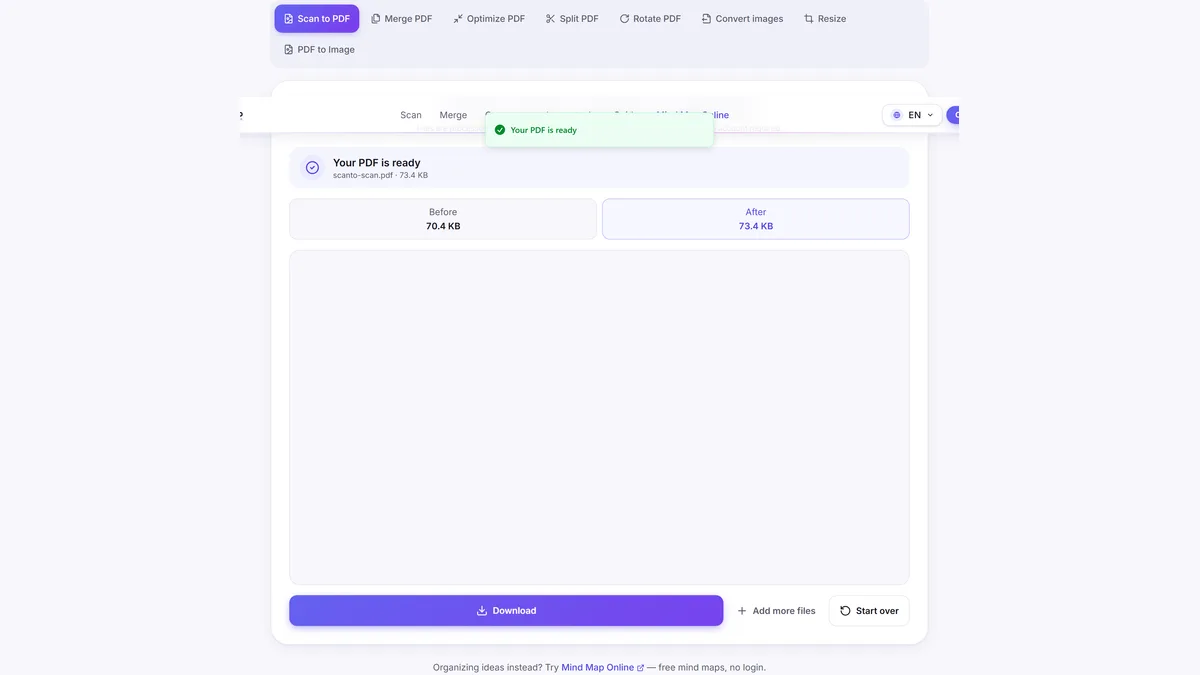
4. Ekspor dan simpan PDF
Unduh PDF dan simpan di komputer Anda untuk dibagikan.
Pertanyaan umum
Bagaimana cara memindai ke komputer tanpa perangkat lunak printer?
Tangkap halaman dengan ponsel Anda, transfer gambar ke komputer Anda, lalu gunakan ScanTo Pindai ke PDF di browser. Ini berfungsi bahkan jika perangkat lunak pindai printer tidak tersedia.
HP scan to computer tidak berfungsi. Apa yang bisa saya lakukan?
Jika HP Scan to Computer gagal, Anda masih dapat menyelesaikan tugas dengan alur kerja browser: ambil foto, buka ScanTo, dan hasilkan satu PDF secara lokal di perangkat Anda.
Bisakah saya memindai langsung dari ponsel ke laptop saya?
Ya. Bagikan foto dari ponsel ke laptop dengan AirDrop, Nearby Share, atau penyimpanan cloud, lalu konversi ke PDF di laptop Anda dengan ScanTo.
Apakah ScanTo mengunggah file saya?
Tidak. Pemrosesan terjadi di browser Anda dan file tetap di perangkat Anda.
Alat terkait
Juga gratis: Mind Map Online — create mind maps with no login.