
Numériser vers l'ordinateur : méthode simple par navigateur
Dernière mise à jour : août 2026
Réponse rapide : Si votre utilitaire de scanner ou d'imprimante n'est pas fiable, vous pouvez toujours numériser vers l'ordinateur en prenant des photos de pages et en les convertissant en PDF avec ScanTo.
Ce flux est utile lorsque "HP scan to computer" est désactivé, indisponible ou incohérent après les mises à jour.
-
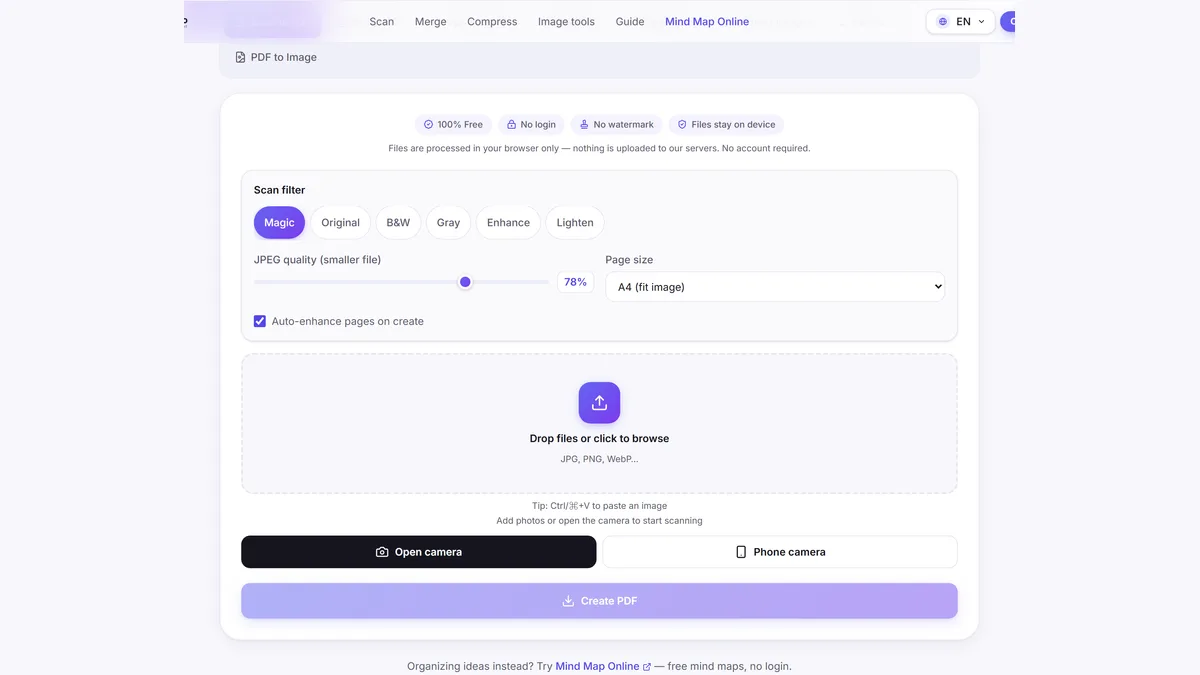
1. Capturer chaque page comme image
Prenez des photos claires de toutes les pages sur votre téléphone.
-
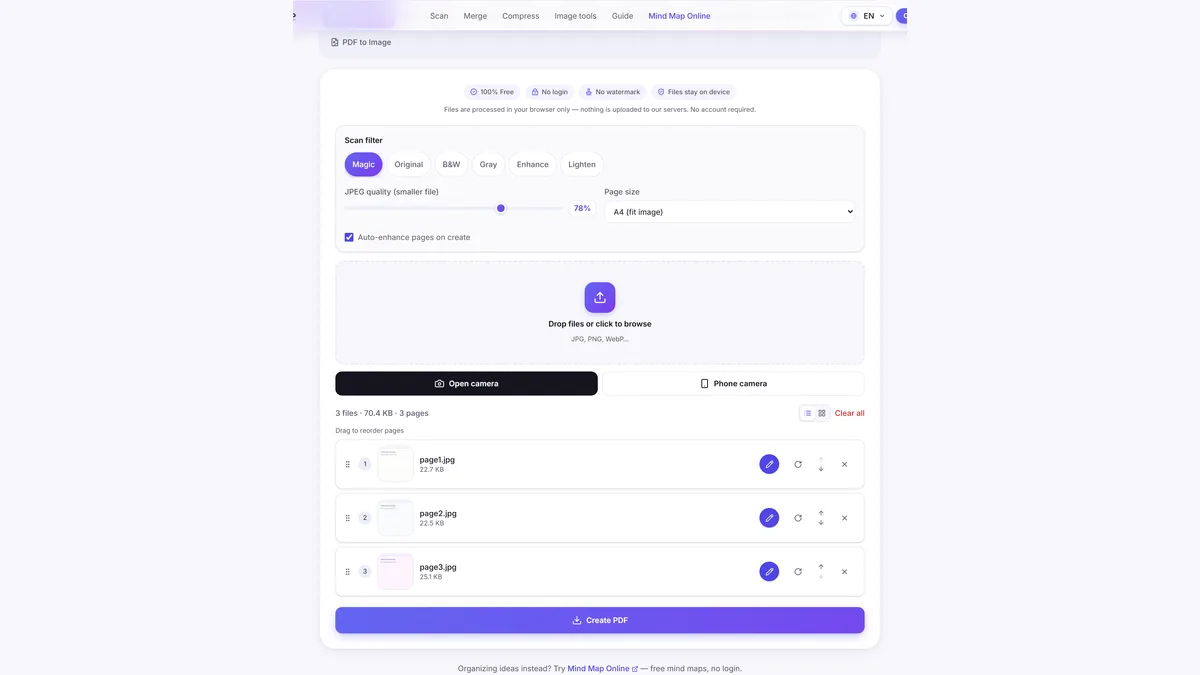
2. Transférer les images vers votre ordinateur
Déplacez les fichiers via USB, AirDrop, stockage cloud ou application de chat.
-
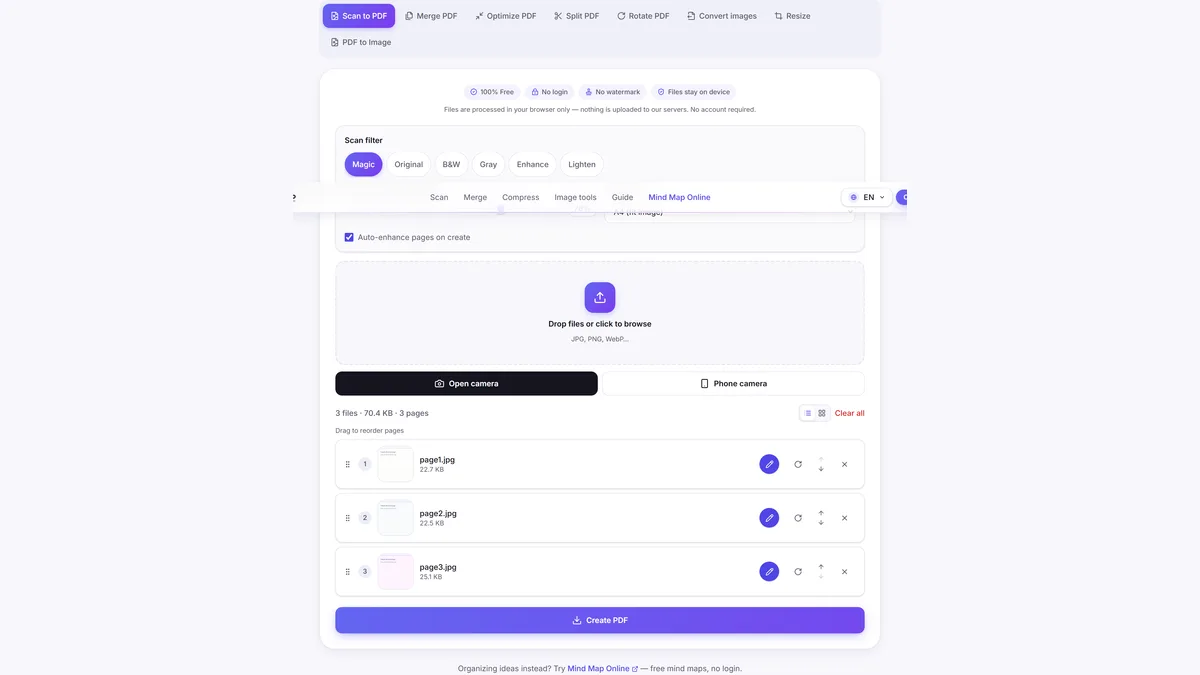
3. Ouvrir ScanTo Numériser en PDF
Ajoutez les images transférées dans l'ordre des pages sur ScanTo.
-
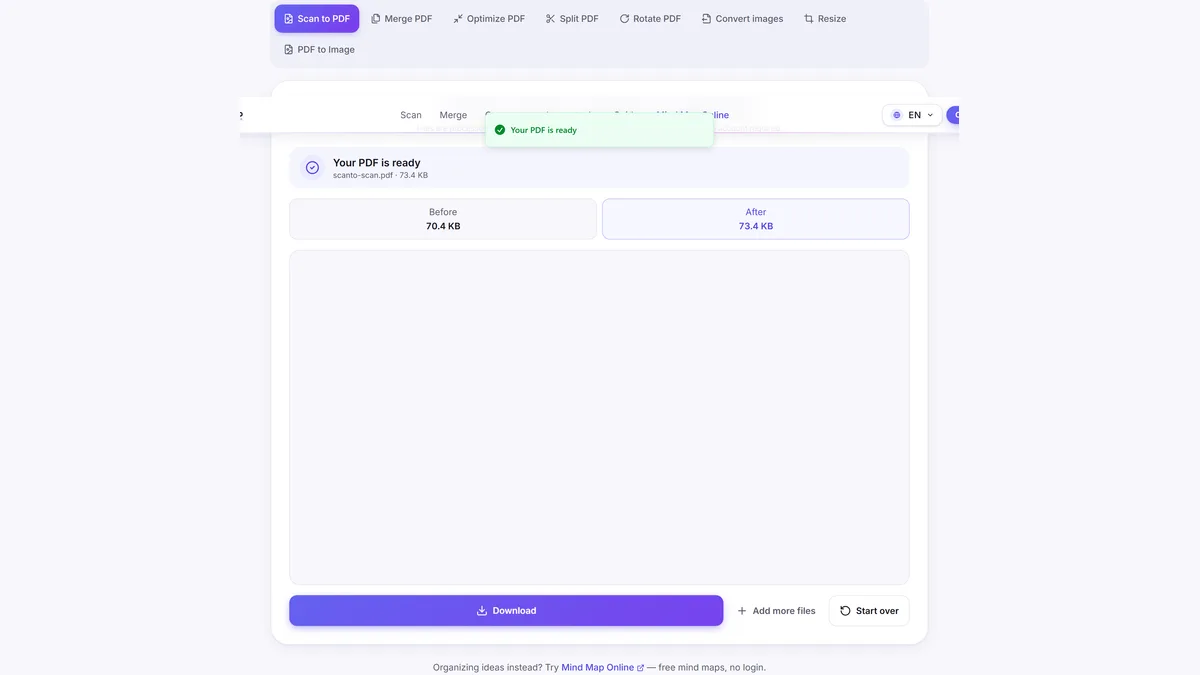
4. Exporter et enregistrer le PDF
Téléchargez le PDF et conservez-le sur votre ordinateur pour le partager.
Questions fréquentes
Comment numériser vers l'ordinateur sans logiciel d'imprimante ?
Capturez des pages avec votre téléphone, transférez les images vers votre ordinateur, puis utilisez ScanTo Numériser en PDF dans le navigateur. Cela fonctionne même si le logiciel de numérisation de l'imprimante n'est pas disponible.
HP scan to computer ne fonctionne pas. Que puis-je faire ?
Si HP Scan to Computer échoue, vous pouvez toujours terminer la tâche avec un flux de navigateur : prenez des photos, ouvrez ScanTo et générez un PDF localement sur votre appareil.
Puis-je numériser directement de mon téléphone vers mon ordinateur portable ?
Oui. Partagez des photos du téléphone vers l'ordinateur portable avec AirDrop, Nearby Share ou le stockage cloud, puis convertissez-les en PDF sur votre ordinateur portable avec ScanTo.
ScanTo télécharge-t-il mes fichiers ?
Non. Le traitement a lieu dans votre navigateur et les fichiers restent sur votre appareil.
Outils associés
Également gratuit: Mind Map Online — create mind maps with no login.