
Escanear para o computador: método simples de navegador
Última atualização: agosto de 2026
Resposta rápida: Se o utilitário do seu scanner ou impressora não for confiável, você ainda pode escanear para o computador tirando fotos das páginas e convertendo-as para PDF com o ScanTo.
Este fluxo é útil quando o "HP scan to computer" está desabilitado, indisponível ou inconsistente após atualizações.
-
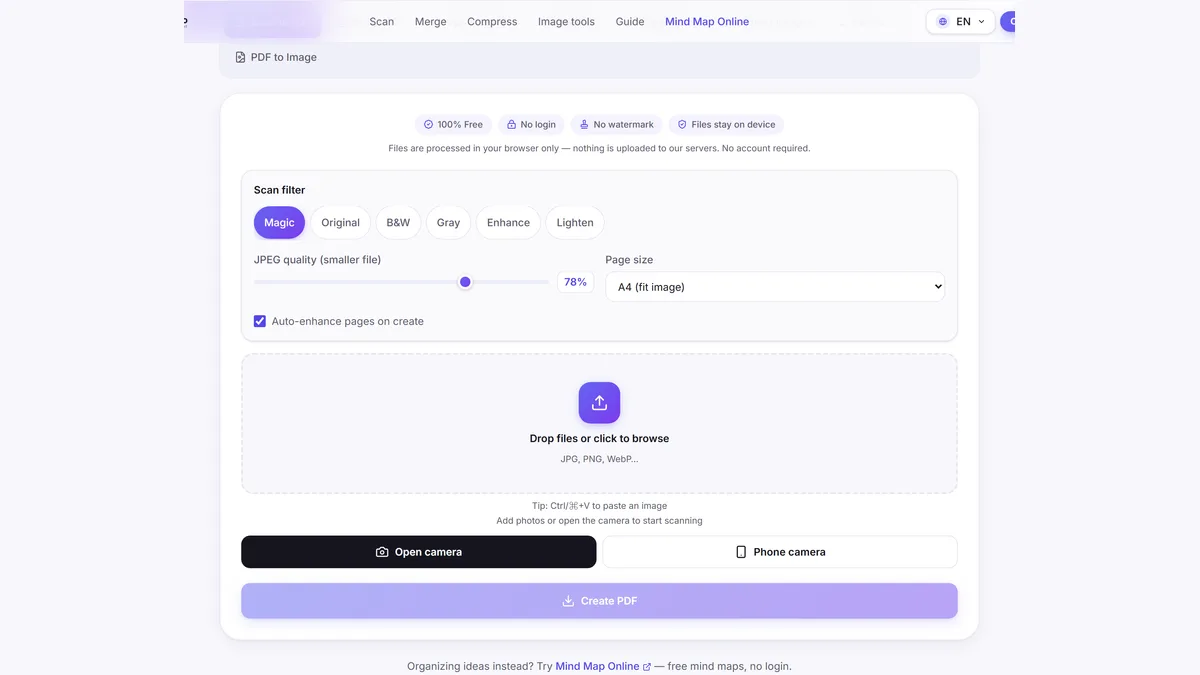
1. Capturar cada página como imagem
Tire fotos nítidas de todas as páginas no seu celular.
-
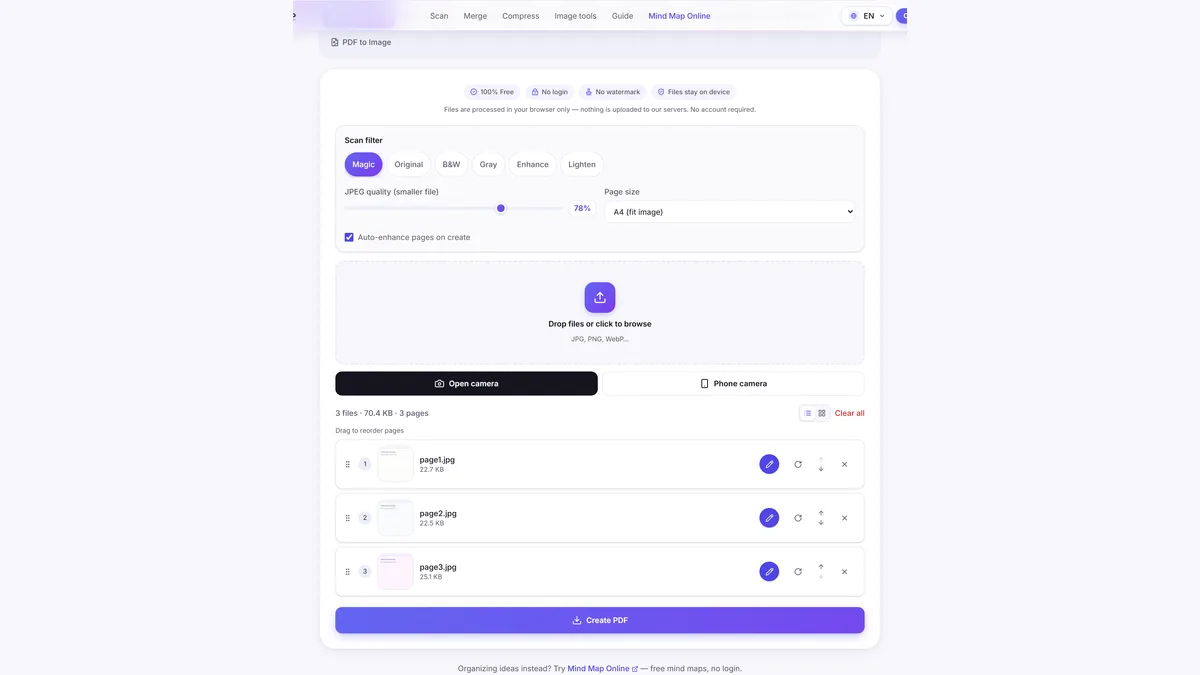
2. Transferir imagens para o computador
Mova arquivos via USB, AirDrop, armazenamento em nuvem ou app de chat.
-
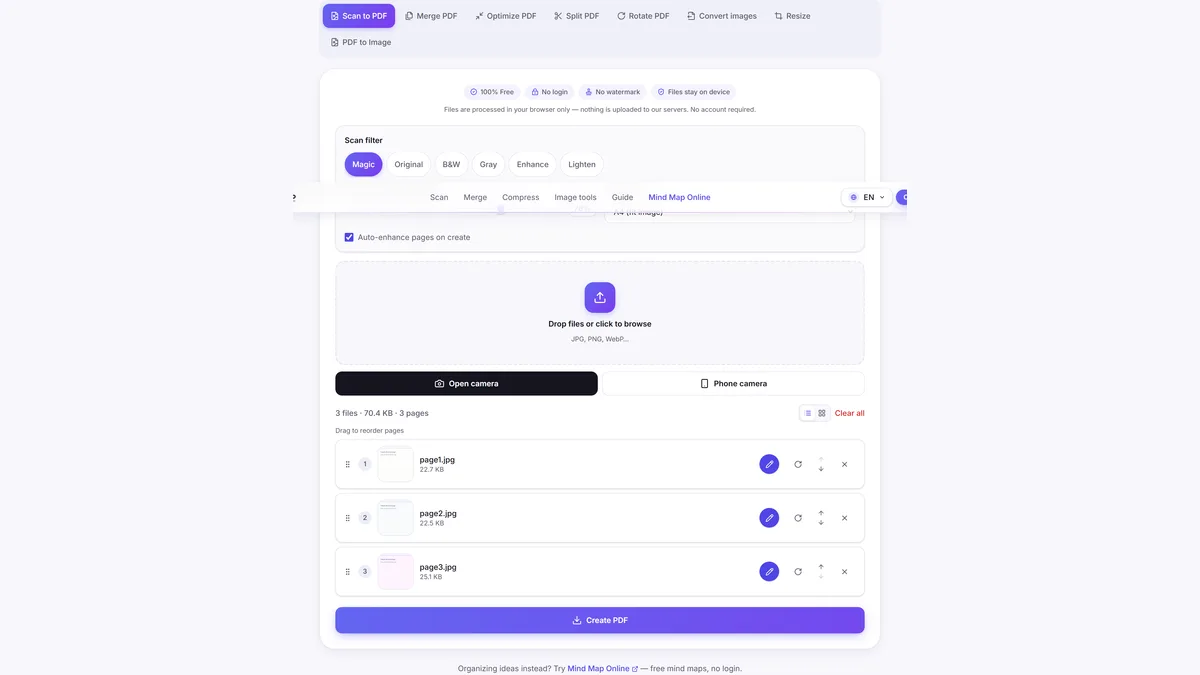
3. Abrir o ScanTo Escanear para PDF
Adicione as imagens transferidas em ordem de página no ScanTo.
-
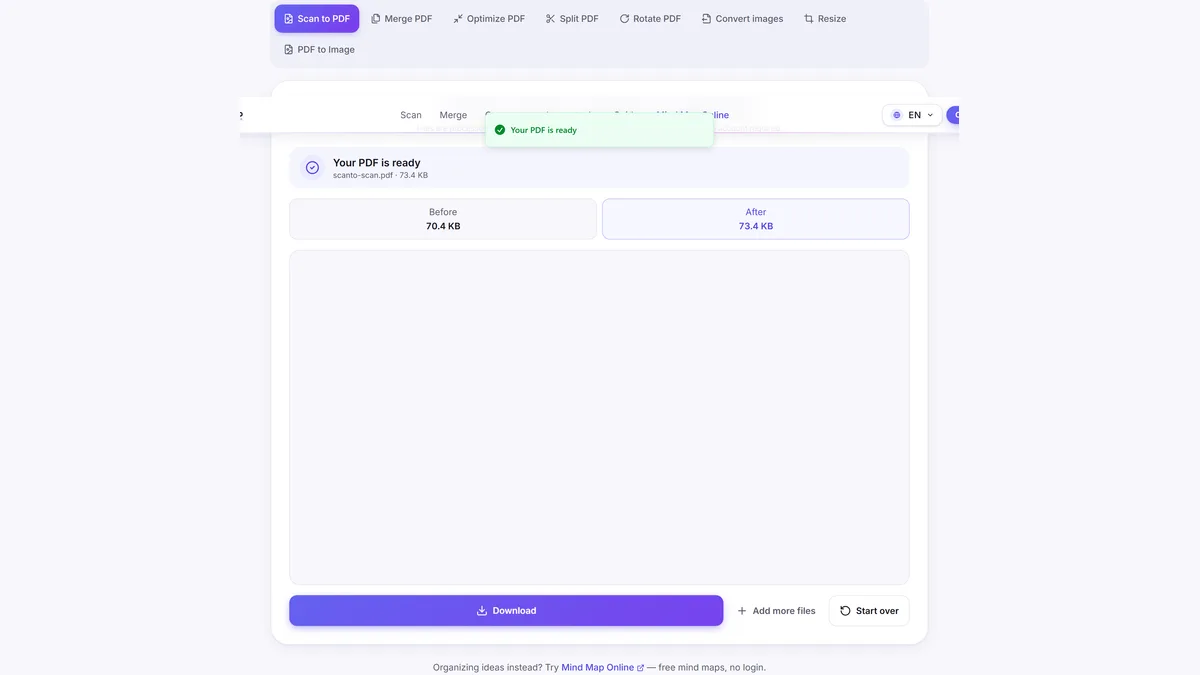
4. Exportar e salvar PDF
Baixe o PDF e mantenha-o no seu computador para compartilhar.
Perguntas frequentes
Como escanear para o computador sem software de impressora?
Capture páginas com o celular, transfira imagens para o computador e use o ScanTo Escanear para PDF no navegador. Isso funciona mesmo se o software de digitalização da impressora não estiver disponível.
HP scan to computer não está funcionando. O que posso fazer?
Se o HP Scan to Computer falhar, você ainda pode concluir a tarefa com um fluxo de navegador: tire fotos, abra o ScanTo e gere um PDF localmente no seu dispositivo.
Posso escanear diretamente do celular para o laptop?
Sim. Compartilhe fotos do celular para o laptop com AirDrop, Nearby Share ou armazenamento em nuvem e depois converta para PDF no laptop com o ScanTo.
O ScanTo envia meus arquivos?
Não. O processamento acontece no seu navegador e os arquivos permanecem no seu dispositivo.
Ferramentas relacionadas
Também grátis: Mind Map Online — create mind maps with no login.