
Cómo escanear a PDF en línea gratis
Última actualización: agosto de 2026
Respuesta rápida: Captura cada página como foto o imagen, abre ScanTo, añade las imágenes en orden, establece la calidad y descarga tu PDF — sin instalación ni registro.
¿Necesitas pasos específicos para dispositivos? Ver cómo escanear a PDF en iPhone y escanear a PDF en Android .
-
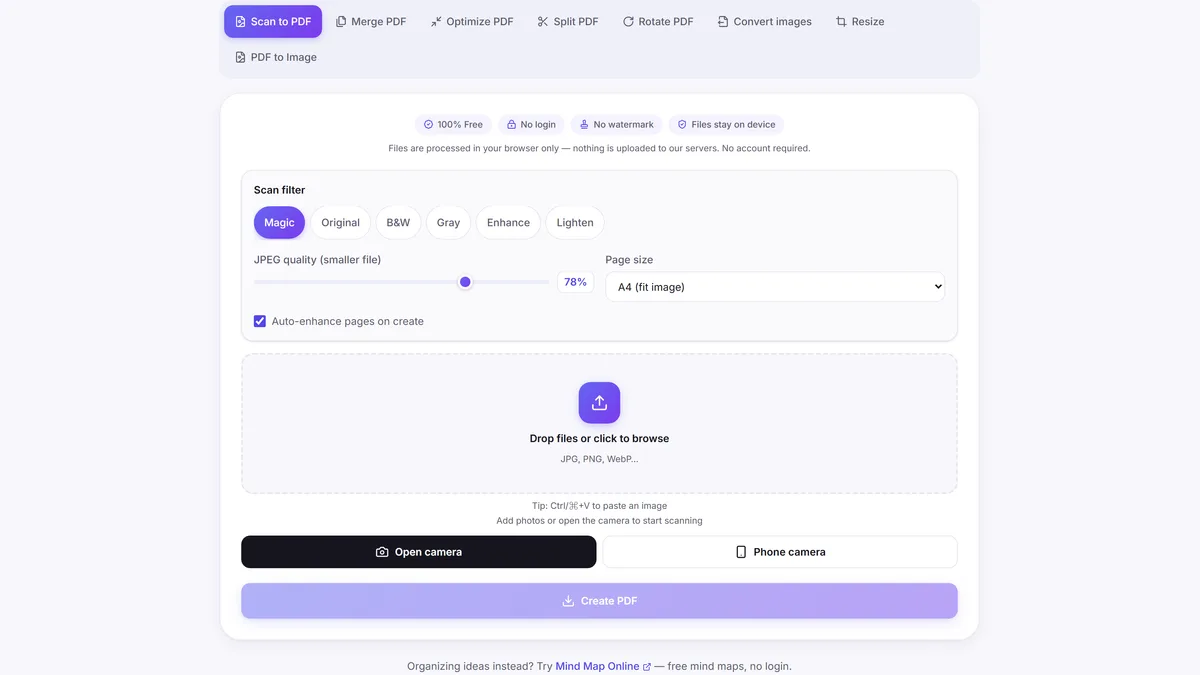
1. Capturar páginas del documento
Toma fotos claras de cada página con buena luz y fondo plano.
-
2. Abrir ScanTo en tu navegador
Abre ScanTo en móvil o escritorio y elige Escanear a PDF.
-
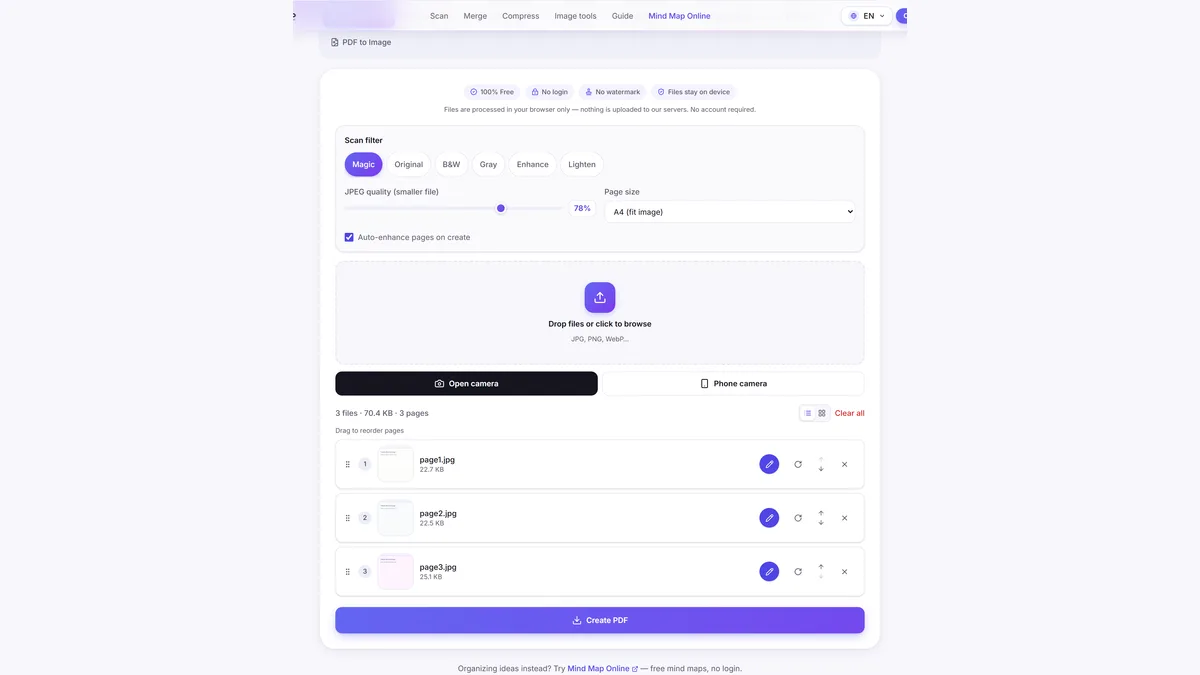
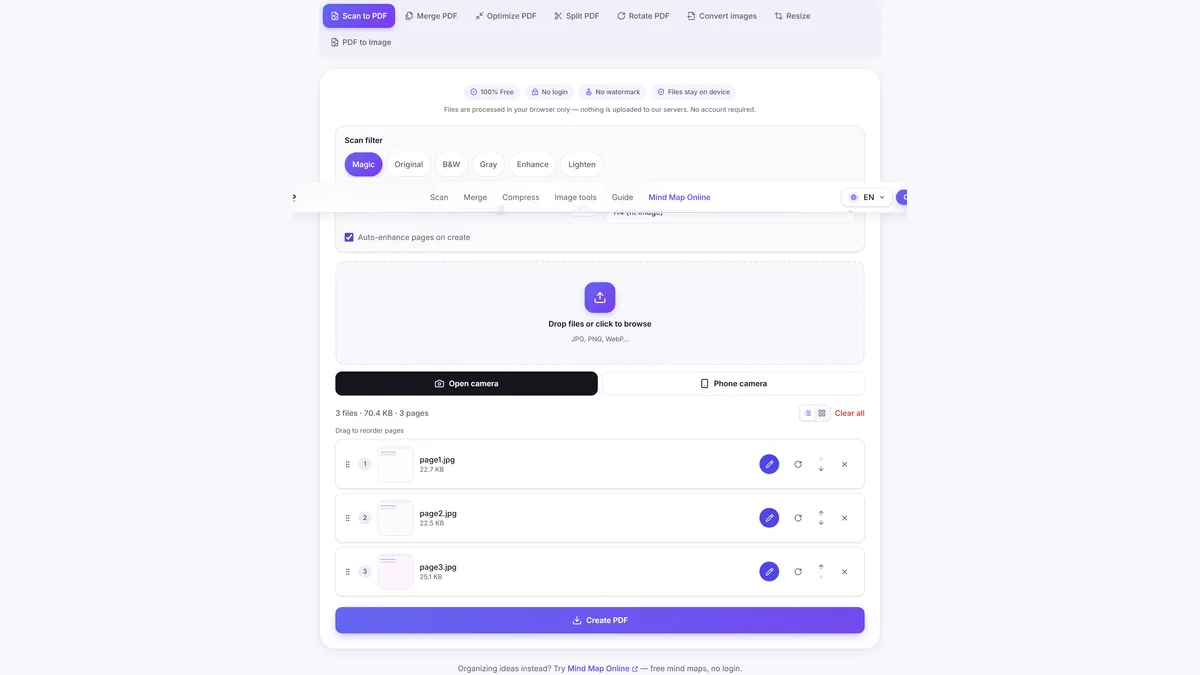
3. Subir imágenes y ajustar calidad
Añade imágenes de página en orden y reduce la calidad si necesitas un archivo más pequeño.
-
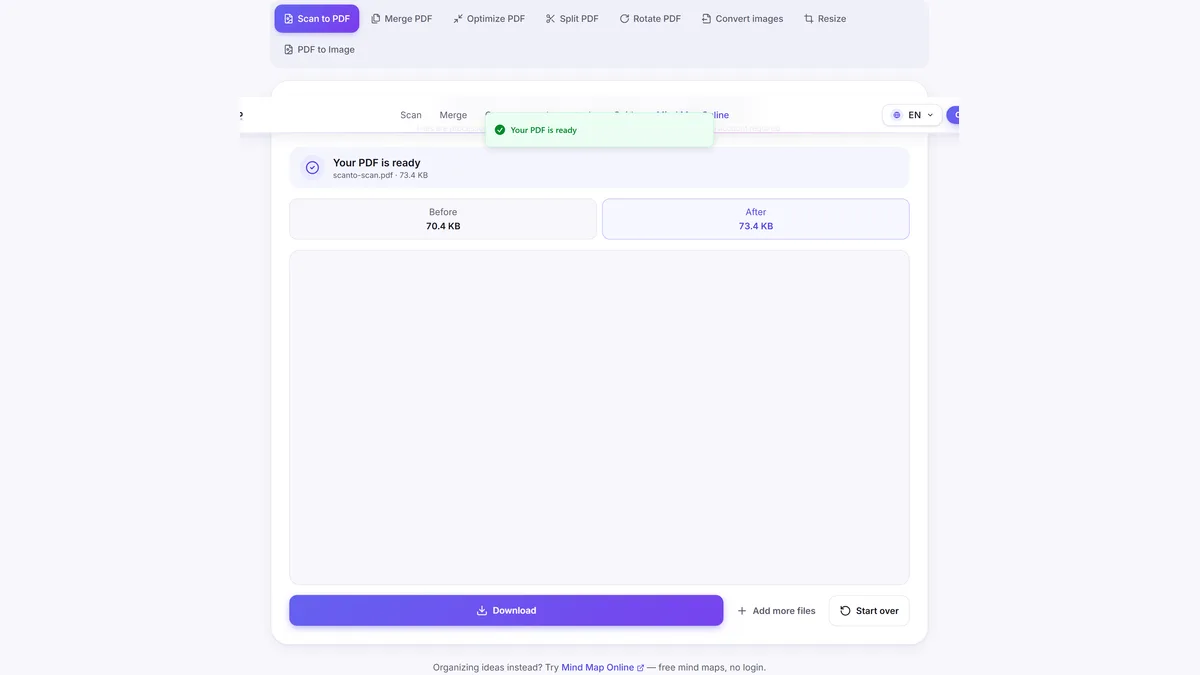
4. Descargar y compartir PDF
Descarga el PDF generado y envíalo o compártelo.
Preguntas frecuentes
¿Cómo escaneo un documento a PDF sin escáner?
Usa la cámara de tu teléfono, transfiere imágenes si es necesario, luego convierte con ScanTo Escanear a PDF en tu navegador.
¿Cómo escanear a PDF en iPhone?
Toma fotos del documento, abre ScanTo en Safari, añade imágenes en orden y descarga un PDF. Consulta nuestra guía de iPhone para detalles paso a paso.
¿Necesito una app de la tienda?
No. ScanTo funciona en el navegador y no requiere instalación.
¿Cómo puedo mantener el archivo por debajo de 100KB o 1MB?
Usa menos páginas, reduce el control de calidad y recorta márgenes antes de convertir.
¿Puedo escanear a la computadora sin software de impresora?
Sí. Captura imágenes en tu teléfono, muévelas a tu computadora y crea el PDF con ScanTo en tu navegador.
Guías de escaneo relacionadas
También gratis: Mind Map Online — create mind maps with no login.