
Comment numériser en PDF en ligne gratuit
Dernière mise à jour : août 2026
Réponse rapide : Capturez chaque page en photo ou image, ouvrez ScanTo, ajoutez les images dans l'ordre, définissez la qualité et téléchargez votre PDF — sans installation ni connexion.
Besoin d'étapes spécifiques à l'appareil ? Voir comment numériser en PDF sur iPhone et numériser en PDF sur Android .
-
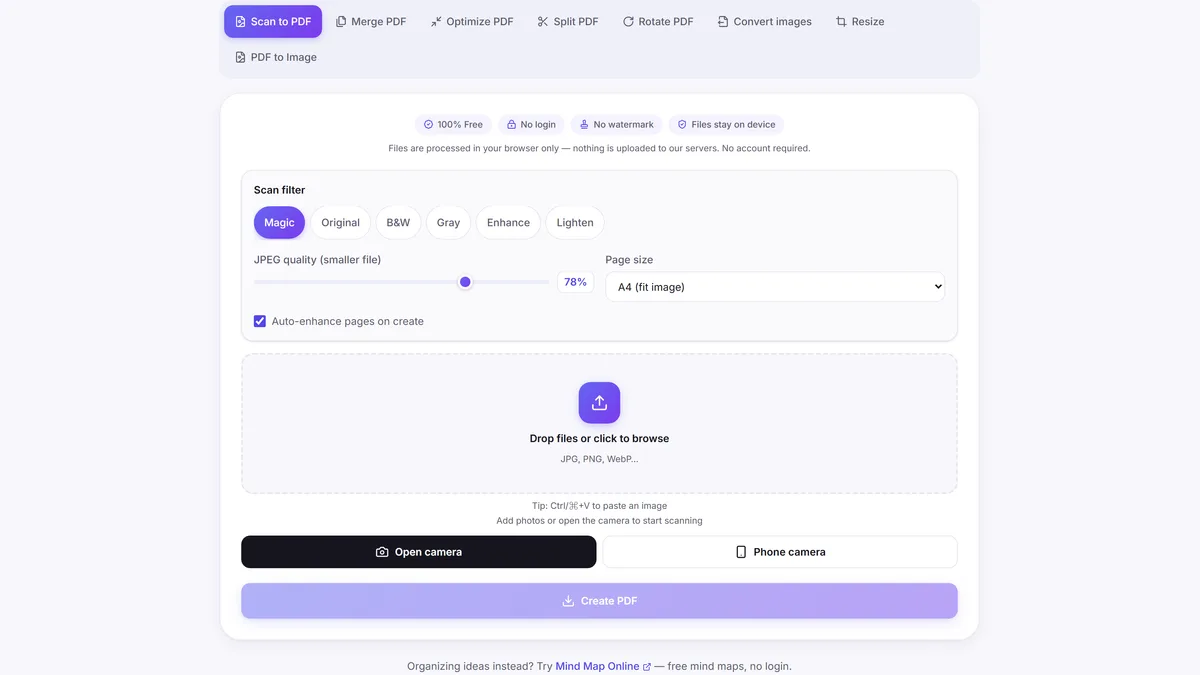
1. Capturer les pages du document
Prenez des photos claires de chaque page avec une bonne lumière et un fond plat.
-
2. Ouvrir ScanTo dans votre navigateur
Ouvrez ScanTo sur mobile ou ordinateur et choisissez Numériser en PDF.
-
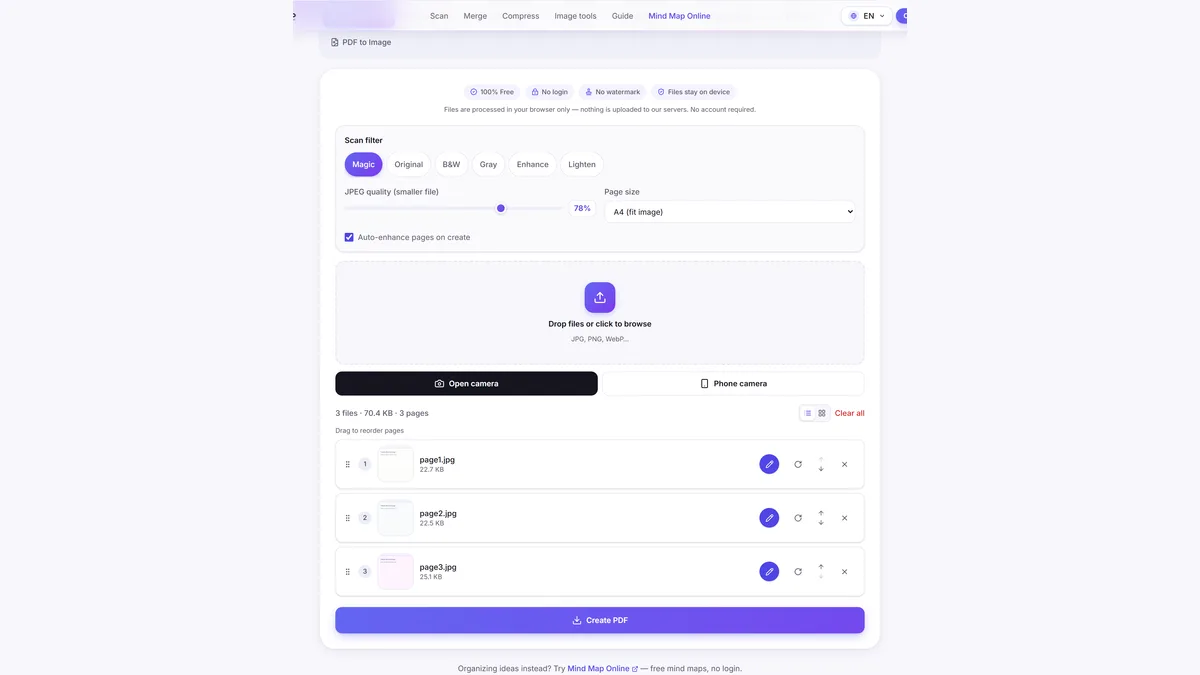
3. Télécharger les images et ajuster la qualité
Ajoutez les images de page dans l'ordre et réduisez la qualité si vous avez besoin d'un fichier plus petit.

-
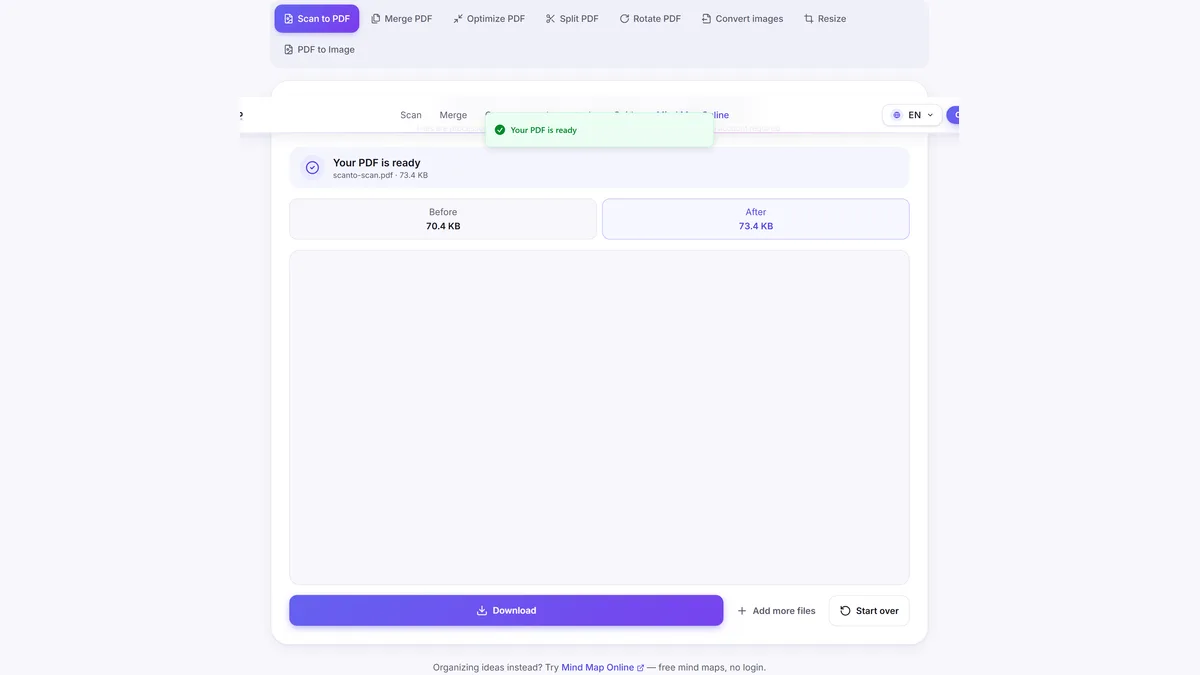
4. Télécharger et partager le PDF
Téléchargez le PDF généré et envoyez-le ou partagez-le.
Questions fréquentes
Comment numériser un document en PDF sans scanner ?
Utilisez l'appareil photo de votre téléphone, transférez les images si nécessaire, puis convertissez avec ScanTo Numériser en PDF dans votre navigateur.
Comment numériser en PDF sur iPhone ?
Prenez des photos du document, ouvrez ScanTo dans Safari, ajoutez les images dans l'ordre et téléchargez un PDF. Consultez notre guide iPhone pour les détails étape par étape.
Ai-je besoin d'une application du store ?
Non. ScanTo fonctionne dans le navigateur et ne nécessite pas d'installation.
Comment garder le fichier sous 100 Ko ou 1 Mo ?
Utilisez moins de pages, réduisez le curseur de qualité et rognez les marges avant de convertir.
Puis-je numériser vers l'ordinateur sans logiciel d'imprimante ?
Oui. Capturez des images sur votre téléphone, déplacez-les vers votre ordinateur et créez le PDF avec ScanTo dans votre navigateur.
Guides de numérisation associés
Également gratuit: Mind Map Online — create mind maps with no login.