
Numériser en PDF sur Android
Dernière mise à jour : août 2026
Réponse rapide : Sur Android, capturez des photos de documents, ouvrez ScanTo dans votre navigateur, téléchargez des pages dans Numériser en PDF et téléchargez un seul fichier PDF.
Pour des limites de téléchargement très strictes, utilisez Compresser PDF après l'exportation.
-
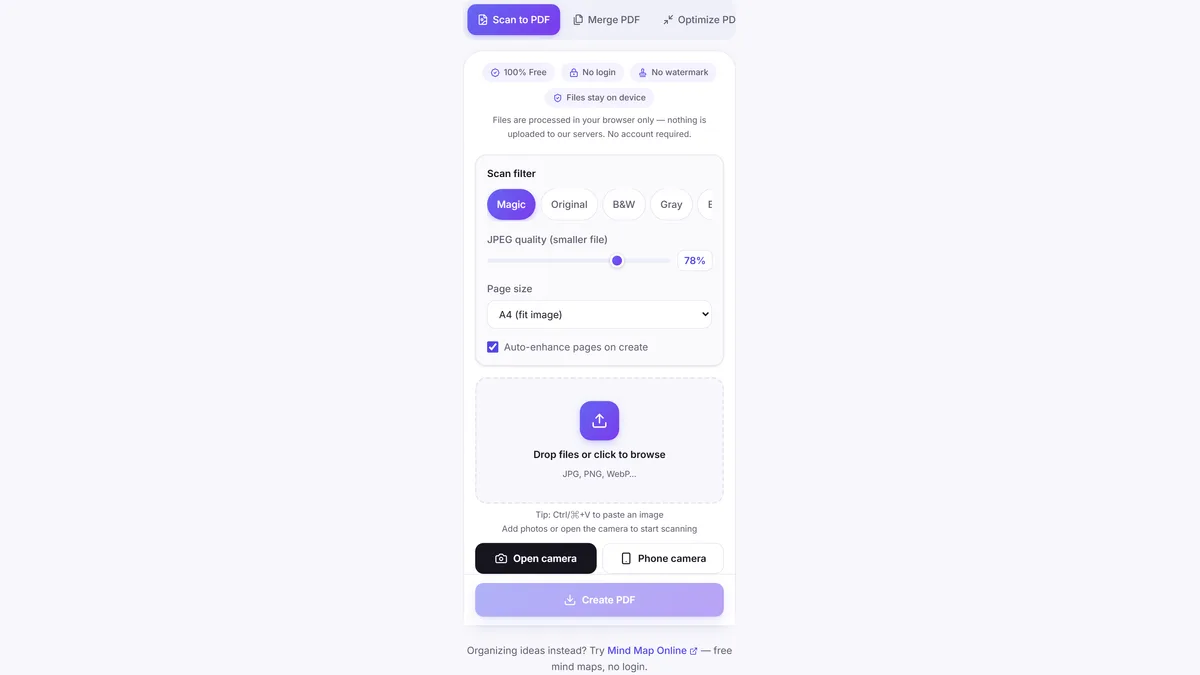
1. Capturer des photos du document
Prenez des photos claires de chaque page avec votre appareil photo Android.
-
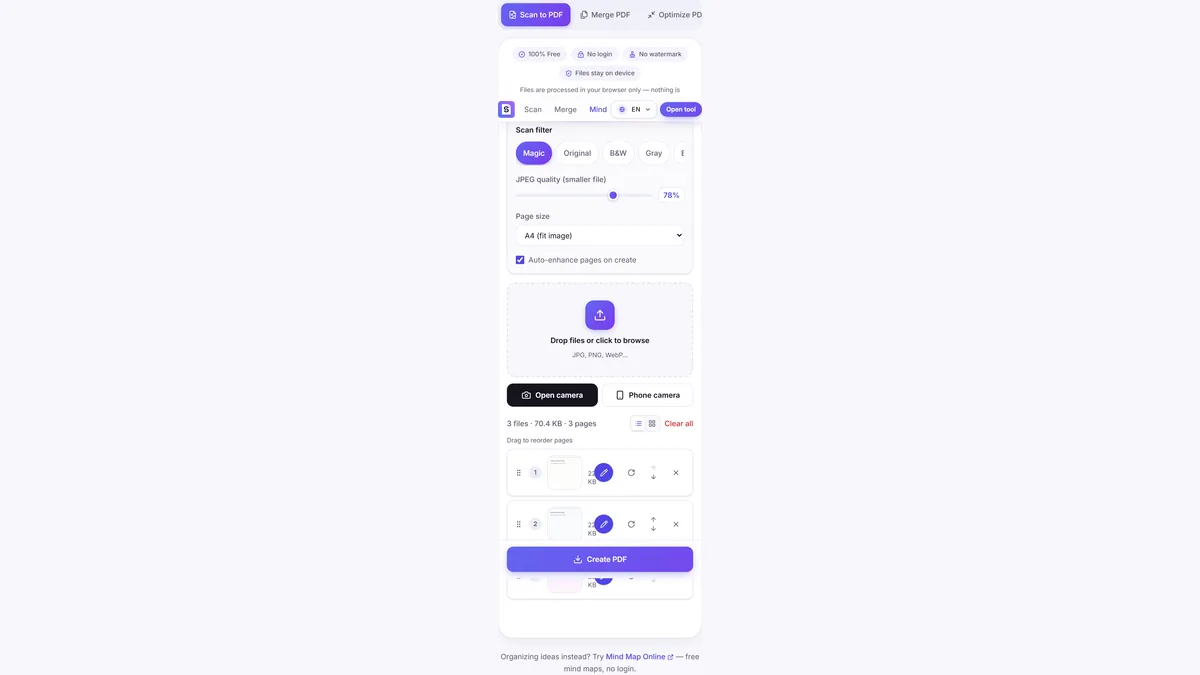
2. Ouvrir ScanTo dans le navigateur
Ouvrez ScanTo dans Chrome ou Edge et choisissez Numériser en PDF.
-
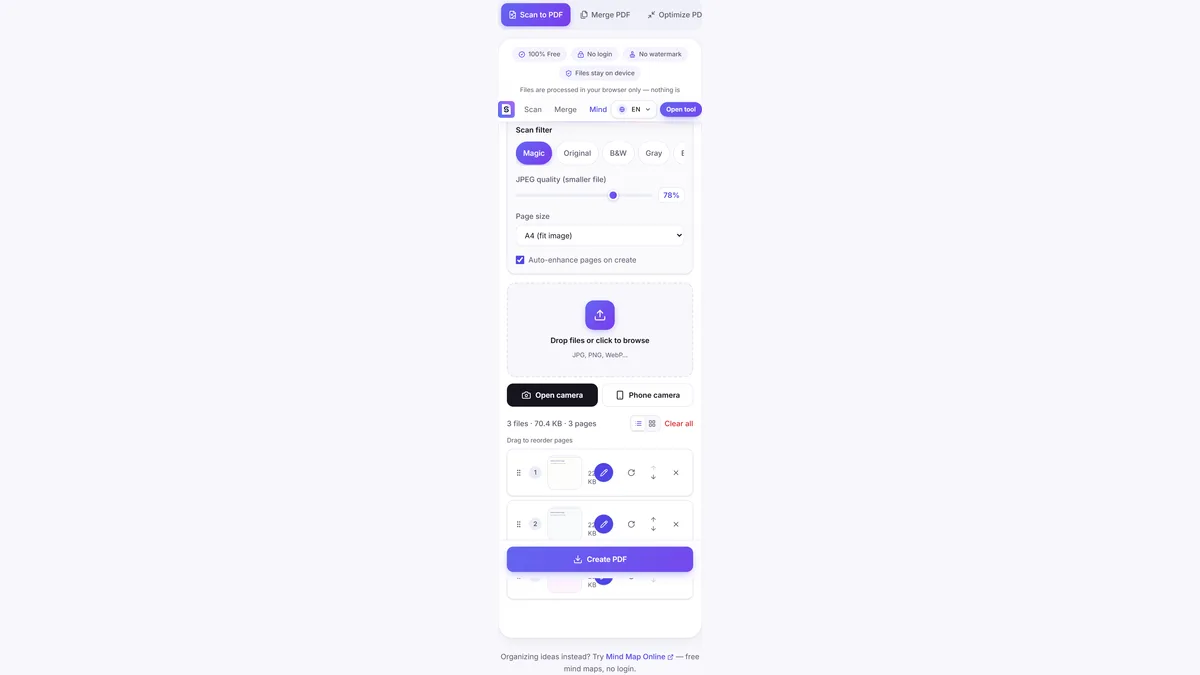
3. Télécharger les pages et définir la qualité
Ajoutez des images dans l'ordre et ajustez la qualité pour votre objectif de taille.
-
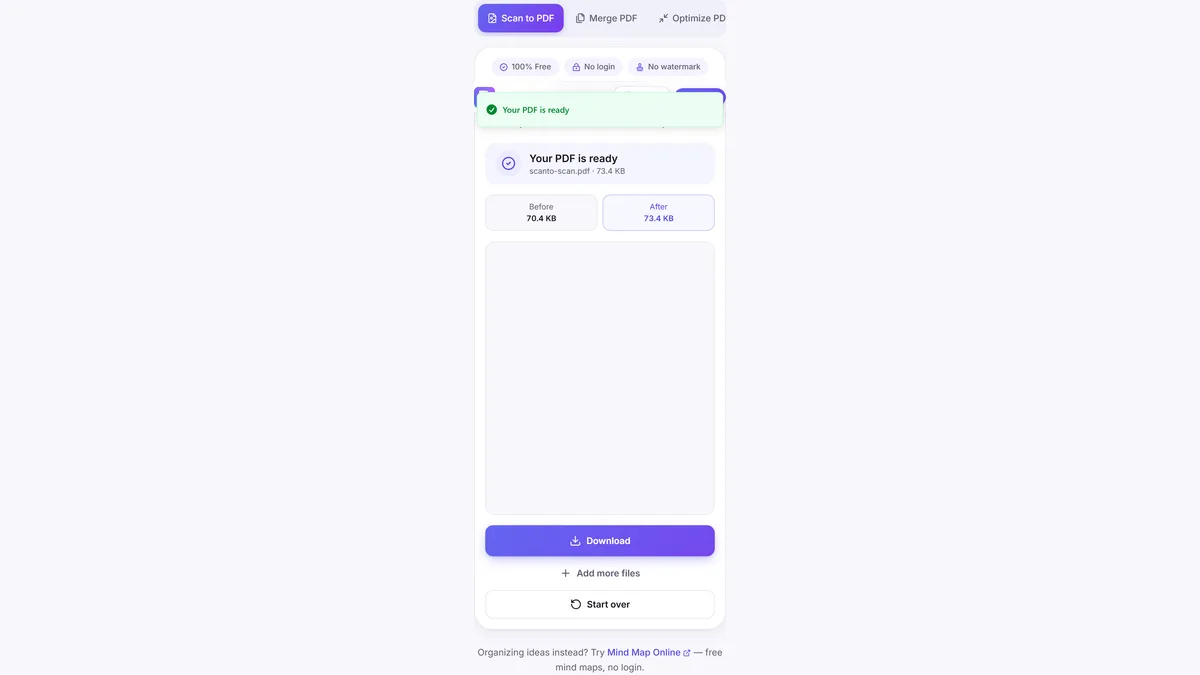
4. Télécharger le fichier PDF
Exportez le PDF final et partagez-le ou téléchargez-le.
Questions fréquentes
Comment numériser en PDF sur Android ?
Prenez des photos de chaque page, ouvrez ScanTo dans Chrome sur Android, téléchargez des images dans Numériser en PDF et téléchargez un fichier PDF.
Puis-je créer un PDF multipage sur Android ?
Oui. Ajoutez plusieurs images dans l'ordre et ScanTo générera un PDF combiné.
Ai-je besoin d'installer une application Android ?
Non. ScanTo fonctionne dans le navigateur, vous pouvez donc l'utiliser directement sans installer d'application.
Comment puis-je réduire la taille du PDF avant de télécharger des formulaires ?
Réduisez la qualité dans Numériser en PDF, puis utilisez éventuellement Compresser PDF pour une réduction supplémentaire.
Outils associés
Également gratuit: Mind Map Online — create mind maps with no login.