
AndroidでPDFにスキャン
最終更新: 2026年8月
クイックアンサー: Androidでドキュメント写真を撮影し、ブラウザでScanToを開き、「PDFにスキャン」でページをアップロードして、1つのPDFファイルをダウンロードします。
非常に厳しいアップロード制限には、エクスポート後に「PDF圧縮」を使用します。
-
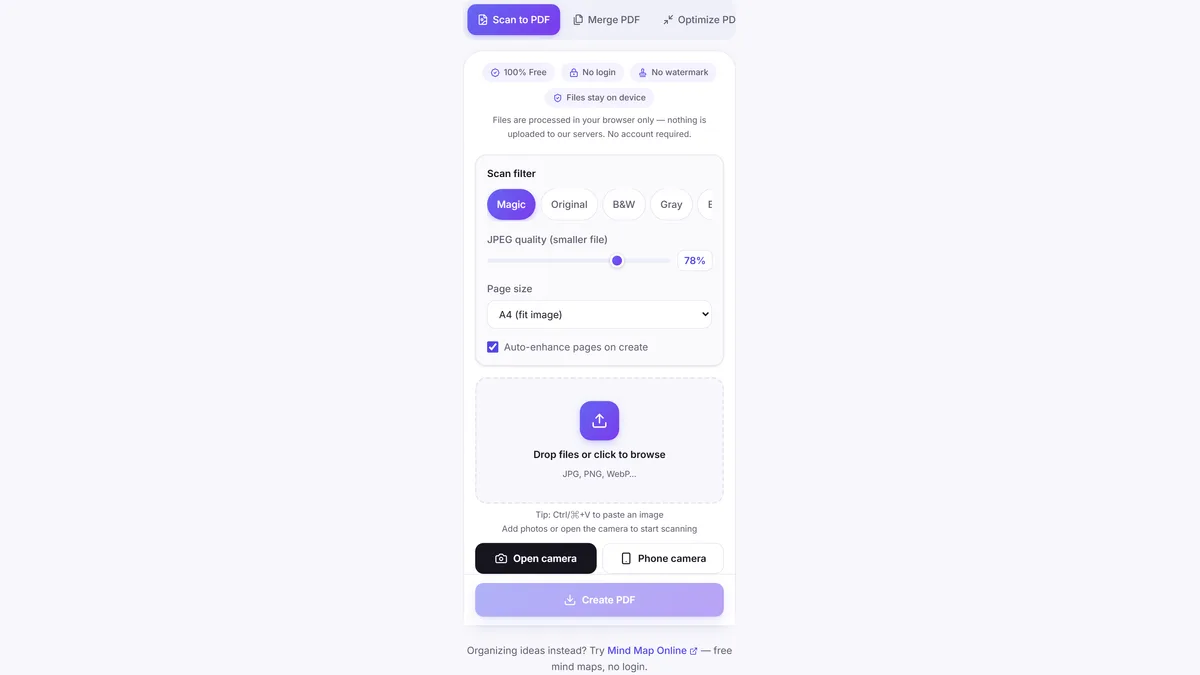
1. ドキュメント写真を撮影
Androidカメラを使用して各ページの鮮明な写真を撮ります。
-
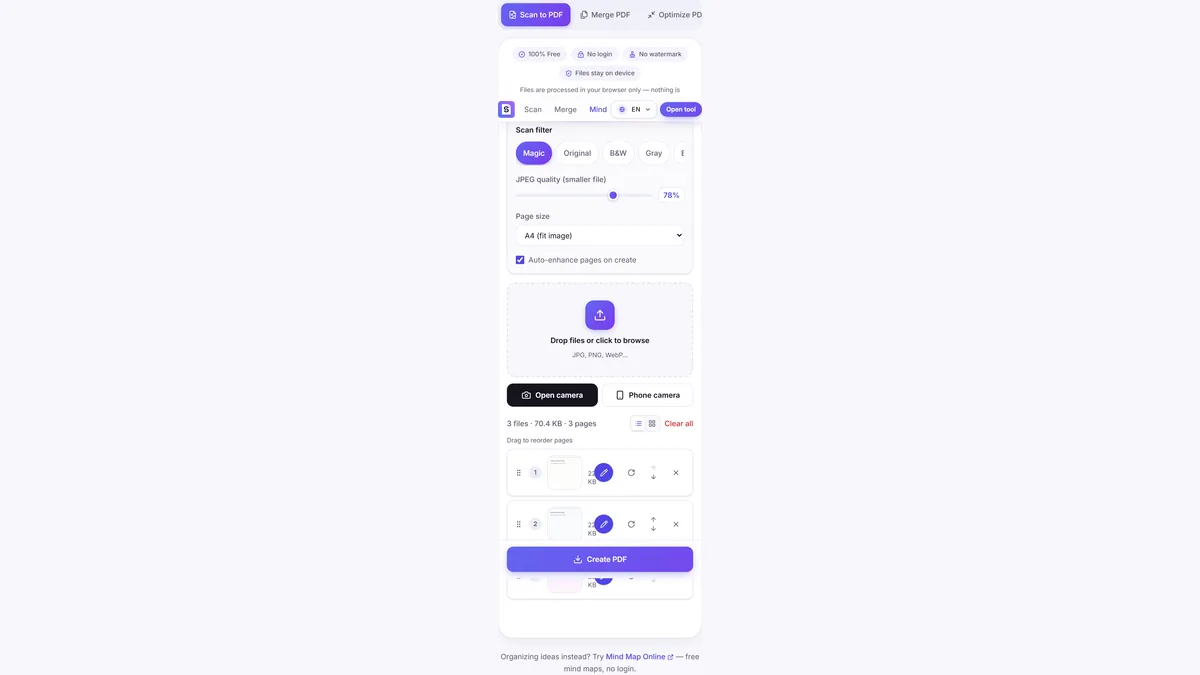
2. ブラウザでScanToを開く
ChromeまたはEdgeでScanToを開き、「PDFにスキャン」を選択します。
-
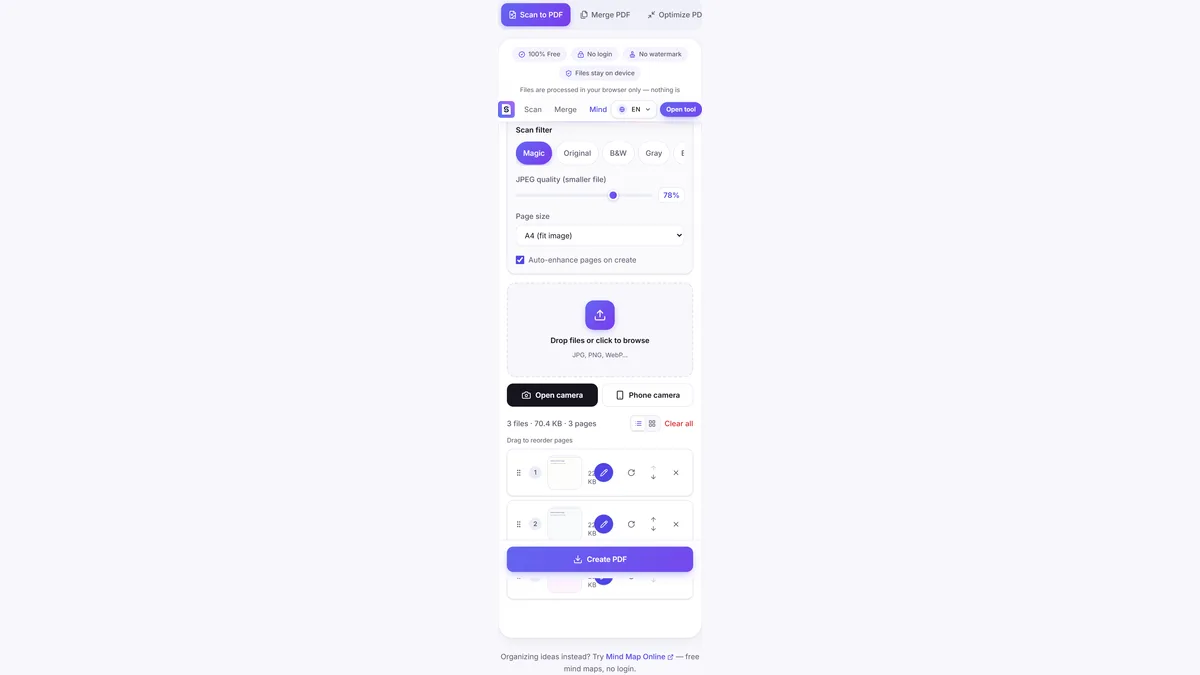
3. ページをアップロードして品質を設定
画像を順番に追加し、サイズ目標に合わせて品質を調整します。
-
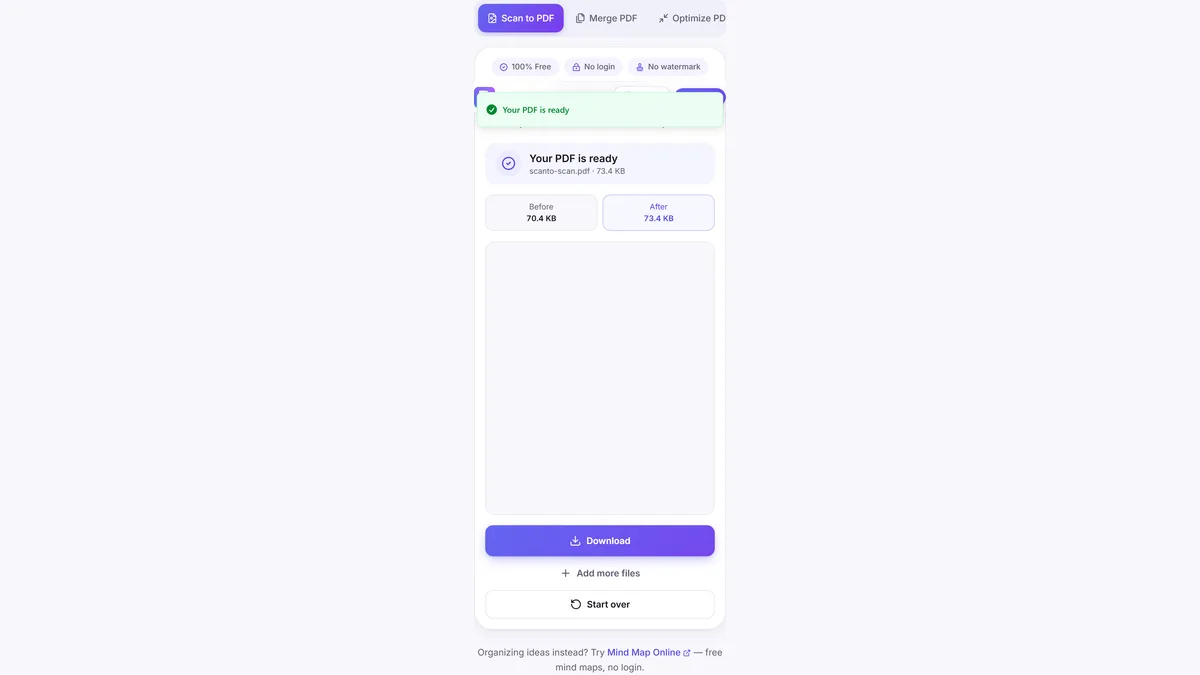
4. PDFファイルをダウンロード
最終PDFをエクスポートして共有またはアップロードします。
よくある質問
AndroidでPDFにスキャンするには?
各ページの写真を撮り、AndroidのChromeでScanToを開き、「PDFにスキャン」で画像をアップロードしてPDFファイルをダウンロードします。
Androidで複数ページのPDFを作成できますか?
はい。複数の画像を順番に追加すると、ScanToが結合されたPDFを生成します。
Androidアプリのインストールは必要ですか?
いいえ。ScanToはブラウザで動作するため、アプリをインストールせずに直接使用できます。
フォームをアップロードする前にPDFサイズを減らすには?
「PDFにスキャン」で品質を下げ、必要に応じて「PDF圧縮」で追加の削減を行います。
関連ツール
こちらも無料: Mind Map Online — create mind maps with no login.