
Escanear a PDF en Android
Última actualización: agosto de 2026
Respuesta rápida: En Android, captura fotos de documentos, abre ScanTo en tu navegador, sube páginas en Escanear a PDF y descarga un solo archivo PDF.
Para límites de subida muy estrictos, usa Comprimir PDF después de exportar.
-
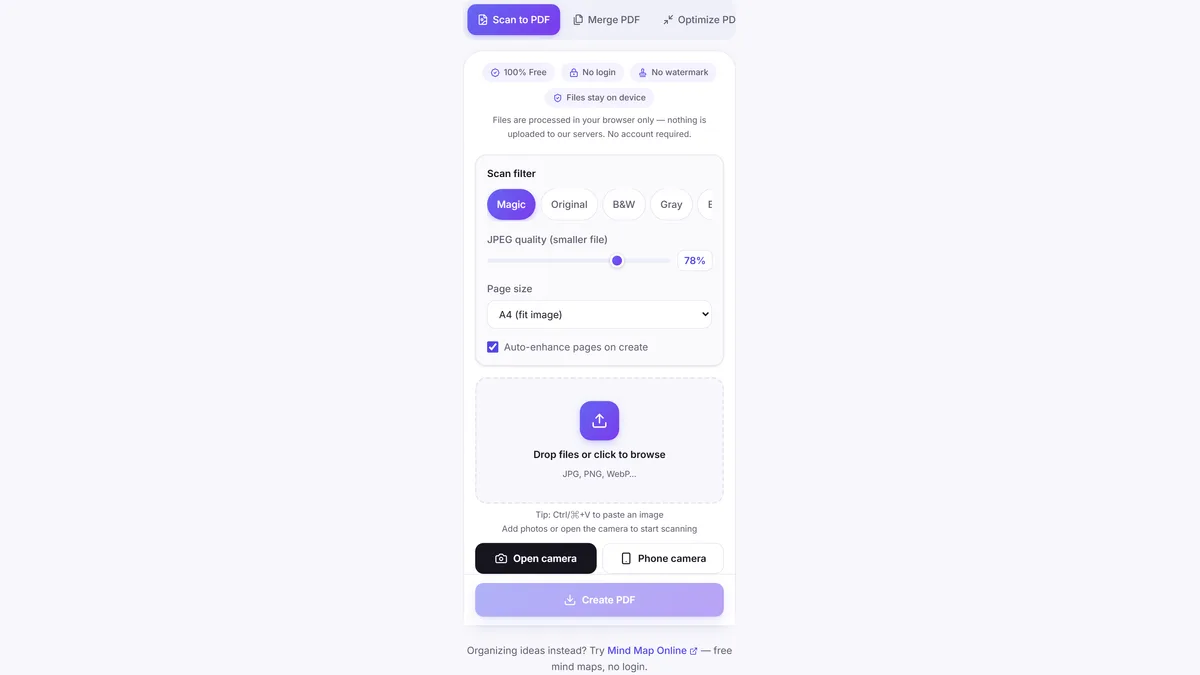
1. Capturar fotos del documento
Toma fotos claras de cada página usando tu cámara Android.
-
2. Abrir ScanTo en el navegador
Abre ScanTo en Chrome o Edge y elige Escanear a PDF.
-
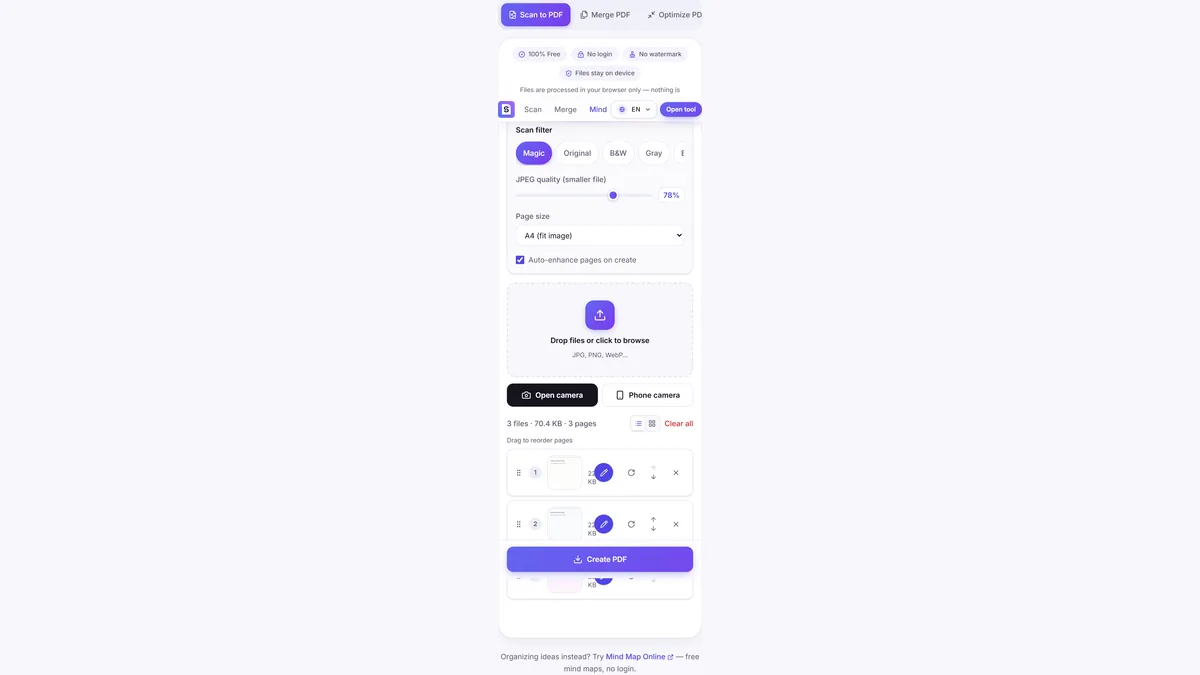
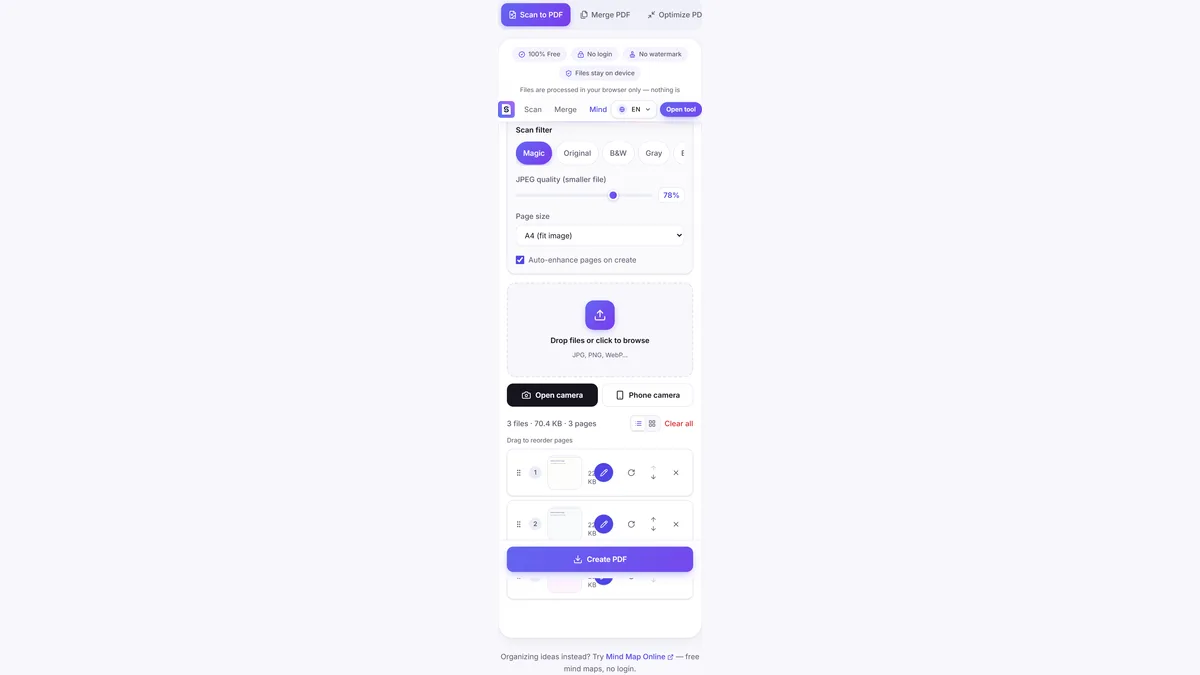
3. Subir páginas y establecer calidad
Añade imágenes en orden y ajusta la calidad para tu objetivo de tamaño.
-
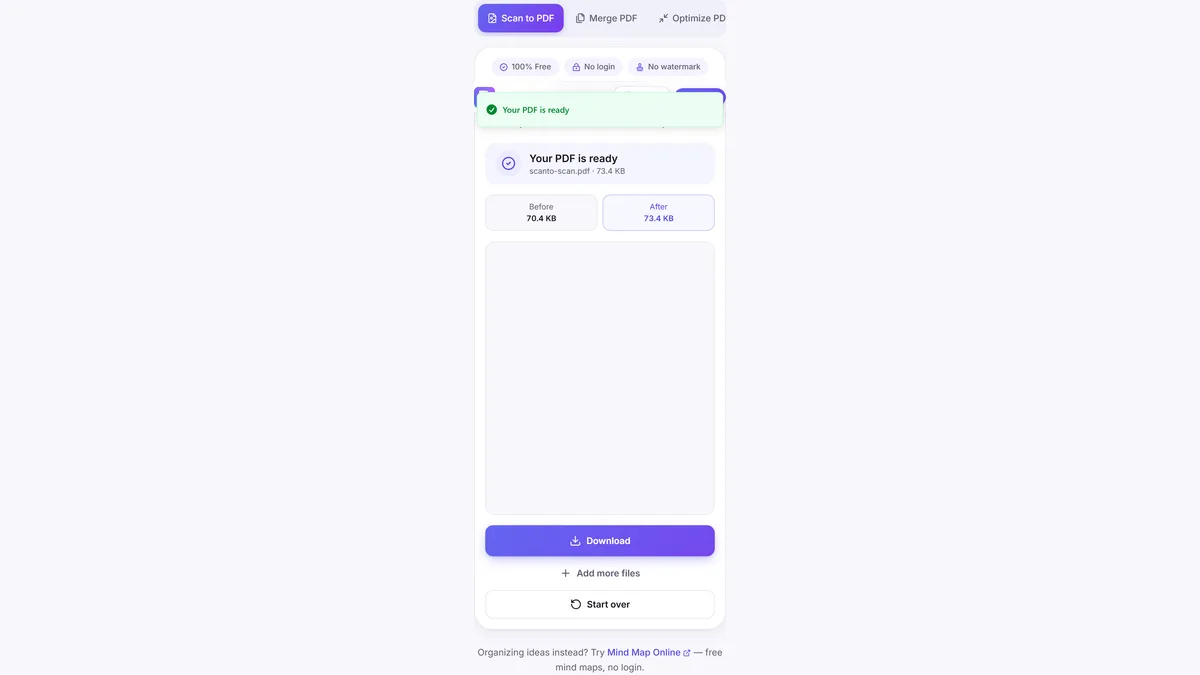
4. Descargar archivo PDF
Exporta el PDF final y compártelo o súbelo.
Preguntas frecuentes
¿Cómo escaneo a PDF en Android?
Toma fotos de cada página, abre ScanTo en Chrome en Android, sube imágenes en Escanear a PDF y descarga un archivo PDF.
¿Puedo crear un PDF de varias páginas en Android?
Sí. Añade múltiples imágenes en orden y ScanTo generará un PDF combinado.
¿Necesito instalar una app de Android?
No. ScanTo funciona en el navegador, así que puedes usarlo directamente sin instalar una app.
¿Cómo puedo reducir el tamaño del PDF antes de subir formularios?
Reduce la calidad en Escanear a PDF, luego opcionalmente usa Comprimir PDF para reducción adicional.
Herramientas relacionadas
También gratis: Mind Map Online — create mind maps with no login.