
iPhoneでPDFにスキャンする方法
最終更新: 2026年8月
クイックアンサー: iPhoneでページの鮮明な写真を撮り、SafariでScanToを開き、画像を順番に追加して1つのPDFをダウンロードします。サインアップ不要。
-
1. iPhoneで各ページを撮影
良い照明と最小限の影で鮮明な写真を撮ります。
-
2. SafariでScanToを開く
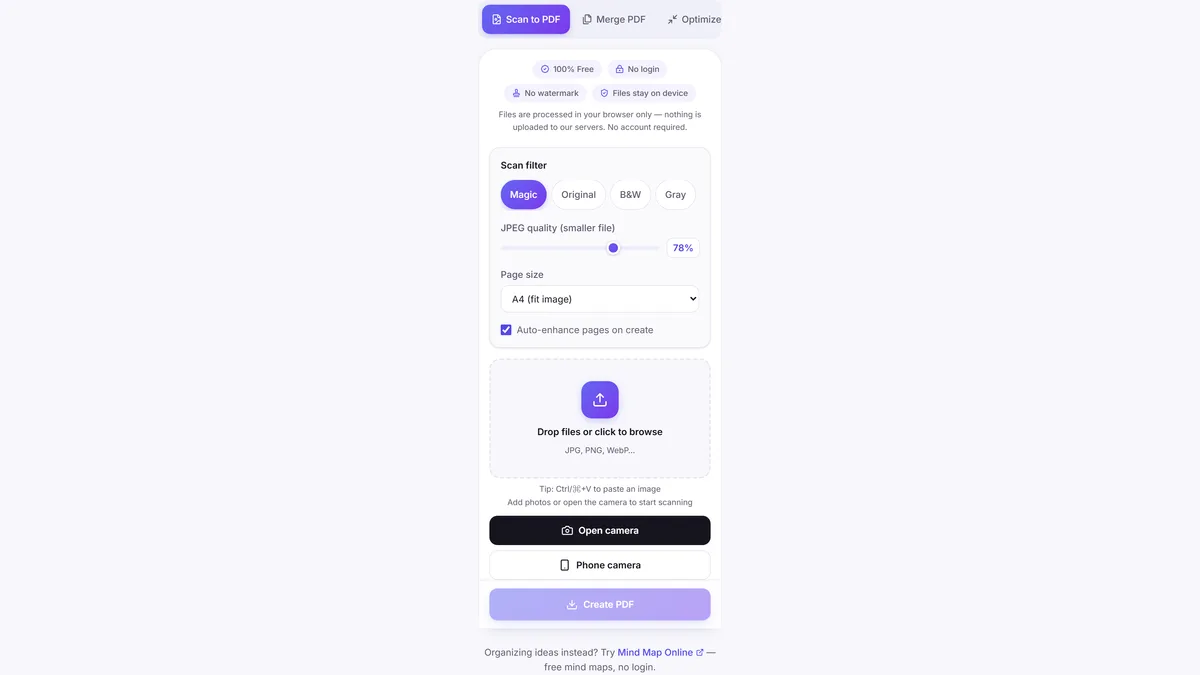
SafariでScanToにアクセスし、「PDFにスキャン」を選択します。

-
3. ページ画像を順番にアップロード
すべての写真を追加し、希望のサイズに品質を調整します。

-
4. 最終PDFをダウンロード
生成された複数ページPDFファイルをエクスポートして保存します。

よくある質問
アプリをインストールせずにiPhoneでPDFにスキャンするには?
iPhoneでドキュメント写真を撮り、SafariでScanToを開き、「PDFにスキャン」で画像を追加してPDFファイルをダウンロードします。
「iPhoneでPDFにスキャン」と「iPhone PDFスキャン」に違いはありますか?
いいえ。両方のフレーズは同じタスクを意味します:iPhoneでの写真やカメラキャプチャをPDFドキュメントに変換することです。
iPhoneで複数ページのドキュメントに使用できますか?
はい。複数の画像を順番に追加すると、ScanToが結合されたPDFを作成します。
iPhoneのPDFを小さくするには?
「PDFにスキャン」の品質スライダーを下げるか、共有前に「PDF圧縮」に結果を通します。
関連ツール
こちらも無料: Mind Map Online — create mind maps with no login.